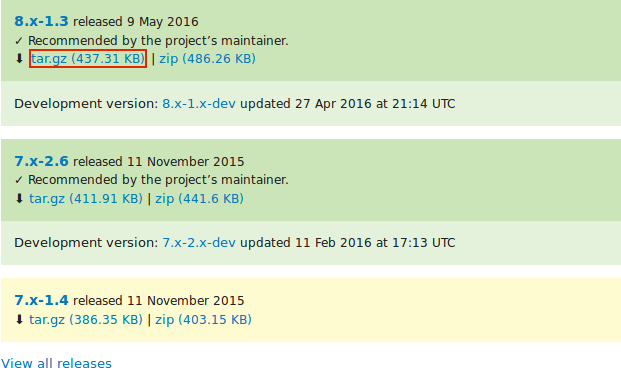
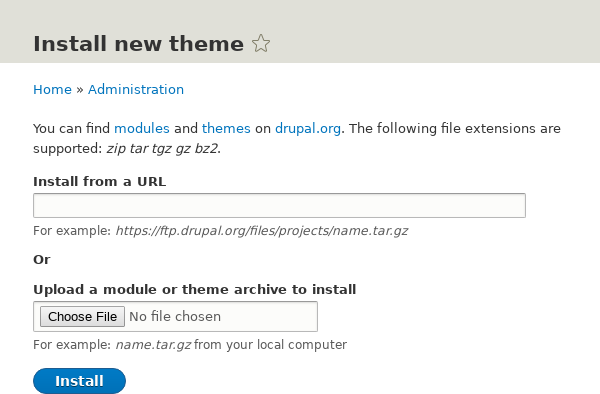
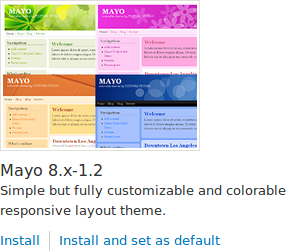
由 hrs, 13 七月, 2019 11.5 从Drupal.org下载和安装主题 标签 drupal 目标 从Drupal.org下载并安装主题。 必备知识 第11.4节“寻找主题” 第3.2节“概念:附加工具” 网站先决条件 如果要通过网站安装,则必须安装核心Update Manager模块。有关安装模块的说明,请参见第4.3节“安装模块”。 如果要使用Drush,必须安装Drush。请参见第3.2节“概念:其他工具”。 脚步 您可以使用管理界面下载和安装提供的主题。如果您要安装自定义主题而不是贡献主题,如果您看到一条消息说安装模块和主题需要FTP访问您的服务器,或者如果下面的步骤无法下载和解压缩主题文件,请按照以下步骤操作第11.6节“手动下载模块或主题文件”。如果您使用Composer管理站点中的文件,请按照第3.5节“使用Composer下载和更新文件”中的下载步骤进行操作 。在上述任何一种情况下,您都可以使用Drush安装主题,或者继续执行下面管理界面的说明中的步骤7。 使用管理界面 在drupal.org上的主题项目页面上(例如,https://www.drupal.org/project/mayo ),滚动到页面底部的下载部分。 右键单击tar.gz以复制地址。 在“ 管理”管理菜单中,导航到“ 外观” (管理员/外观)。出现“ 外观”页面。 单击“ 安装新主题”。将出现“ 安装新主题”页面。 在“ 从URL安装 ”字段中,粘贴复制的下载链接。这个值看起来像https://ftp.drupal.org/files/projects/mayo-8.x-1.3.tar.gz。 单击“ 安装”以在服务器上上载和解压缩新主题。这些文件正被下载到themes目录。 单击“ 安装新添加的主题”以返回“ 外观”页面。如果您使用前面提到的手动上载过程,则可以继续此步骤,并使用“ 管理” 管理菜单并导航到“ 外观”(管理员/外观),进入“ 外观”页面。 在“ 卸载的主题”下找到新主题,然后单击“ 安装”并将其设置为默认值以使用它。网站上的所有非管理页面现在都将使用此新主题。 使用Drush安装主题 找到要安装的主题的项目名称,这是主题项目页面URL的最后一部分。例如,如果项目URL是 https://www.drupal.org/project/mayo,则项目名称为mayo。 使用第11.6节“手动下载模块或主题文件”或 第3.5节“使用Composer下载和更新文件”中的步骤下载主题。 运行以下Drush命令,将项目名称(例如, mayo)作为参数提供: drush en mayo drush config-set system.theme默认mayo 按照屏幕上的说明操作。 扩大您的理解 在“ 管理”管理菜单中,导航到“ 外观” (管理员/外观)并卸载您未使用的任何主题。 第11.1节“查找模块” 第11.3节“从Drupal.org下载和安装模块” 如果您在站点中没有看到这些更改的影响,则可能需要清除缓存。请参见第12.2节“清除缓存”。 从Drupal.org下载和安装主题 评论
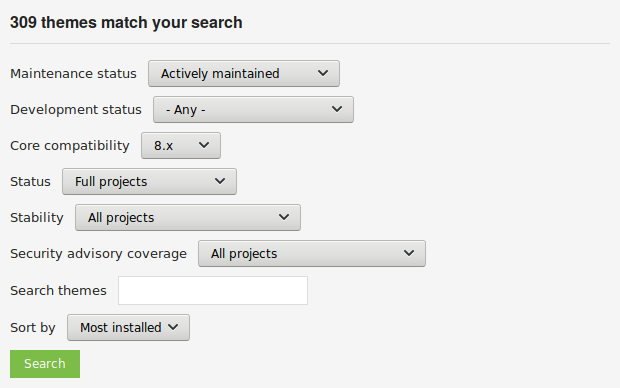
由 hrs, 13 七月, 2019 11.4 寻找主题 标签 drupal 目标 在Drupal.org上查找和评估主题。 必备知识 第1.1节“概念:Drupal作为内容管理系统” 第1.3节“概念:主题” 脚步 转到https://www.drupal.org,然后导航到Download&Extend> Themes(https://www.drupal.org/project/project_theme)。 使用主题搜索页面上的类别过滤搜索。例如,您可以使用以下过滤器: 字段名称 说明 示例值 维护状态 主题的主动性如何?如果主动维护主题,您可以定期进行错误修复和改进。 积极维护 发展现状 主题是什么样的发展?如果选择“ 在活动开发中”,则可以预期会添加新功能,并且某些方面可能仍会更改。如果仅选择维护修订,则表示主题被视为已完成。 任何 核心兼容性 主题兼容的Drupal版本。 8.x中 状态 沙盒项目是实验项目。完整的项目已经通过审批流程,但他们仍然可以开发。 完整的项目 稳定性 项目维护者是否已创建生产就绪版本。 有一个支持的稳定版本 安全咨询报道 项目维护者是否同意遵循Drupal安全团队程序。 有安全咨询保险 搜索主题 按主题描述中的搜索词搜索。 - 排序方式 按照大多数安装(许多网站使用的热门主题)或最新版本(最新版本的发布日期)等条件订购搜索结果。 大多数安装 单击搜索。搜索结果将出现。 要进一步评估主题,请在搜索结果列表中单击其标题以访问其项目页面。 评估主题时要注意的一些方面: 简介:项目页面上的主题描述应该清晰有用。主题的屏幕截图也有助于您的评估。 项目信息:页面的这个区域可能存在警告,例如主题不再开发,或者安全咨询政策未涵盖。 项目信息>报告的安装,下载:您可以查看已下载的人数以及使用该主题的网站数量。 问题:查看是否有任何未解决的问题,主题存在潜在问题。检查统计信息以查看如何定期响应问题。 文档,资源:检查主题是否包含文档或README文件,以帮助您安装,配置,探索和测试它。 扩大您的理解 第11.5节“从Drupal.org下载和安装主题” 影片 寻找主题 归因 由DiánaLakatos撰写。 评论
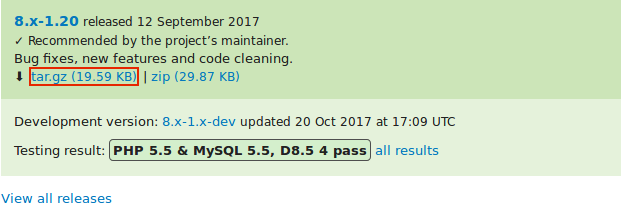
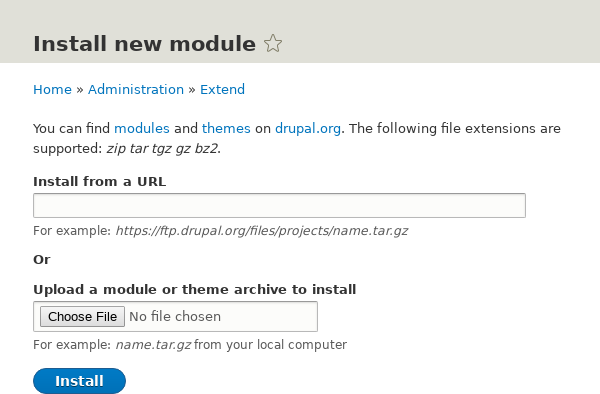
由 hrs, 13 七月, 2019 11.3 从Drupal.org下载和安装模块 标签 drupal 目标下载并安装 提供的管理工具栏模块,该模块允许您轻松浏览网站的管理部分。必备知识第1.2节“概念:模块”第11.1节“查找模块”第3.2节“概念:附加工具”网站先决条件如果要通过网站安装模块,则必须安装核心Update Manager模块。有关安装模块的说明,请参见第4.3节“安装模块”。如果要使用Drush,必须安装Drush。请参见第3.2节“概念:其他工具”。脚步您可以使用管理界面下载和安装提供的模块。如果您要安装自定义模块而不是安装模块,如果您看到一条消息说安装模块和主题需要FTP访问您的服务器,或者如果下面的步骤无法下载和解压缩模块文件,请按照以下步骤操作:第11.6节“手动下载模块或主题文件”。如果您使用Composer管理站点中的文件,请按照第3.5节“使用Composer下载和更新文件”中的下载步骤进行操作 。在任何一种情况下,您都可以使用Drush安装模块,或者继续执行下面管理界面的说明中的步骤7。使用管理界面在drupal.org(https://www.drupal.org/project/admin_toolbar)上的Admin工具栏项目页面上,滚动到 页面底部的Downloads(下载)部分。复制tar.gz链接的地址。您可以通过右键单击并选择复制链接地址来执行此操作,具体取决于您的设备和浏览器。在“ 管理”管理菜单中,导航到“ 扩展” (管理员/模块)。将出现“ 扩展”页面。单击“ 安装新模块”。将出现“ 安装新模块”页面。在“ 从URL安装 ”字段中,粘贴复制的下载链接。该值可能如下所示:https://ftp.drupal.org/files/projects/admin_toolbar-8.x-1.14.tar.gz单击“ 安装”以在服务器上上载和解压缩新模块。这些文件正被下载到modules目录中。单击“ 启用新添加的模块”以返回“ 扩展”页面。如果您使用前面提到的手动上载过程,则可以继续此步骤,并使用“ 管理” 管理菜单并导航到“ 扩展”(管理员/模块)来访问“ 扩展”页面。找到管理工具栏模块并进行检查。单击“ 安装”以打开新模块。使用Drush安装模块找到要安装的模块的项目名称,这是模块项目页面URL的最后一部分。例如,如果项目URL为 https://www.drupal.org/project/admin_toolbar,则项目名称为“admin_toolbar”。使用第11.6节“手动下载模块或主题文件”或 第3.5节“使用Composer下载和更新文件”中的步骤下载模块。运行以下Drush命令,将项目名称(例如 admin_toolbar)作为参数提供:drush en admin_toolbar按照屏幕上的说明操作。扩大您的理解通过浏览管理部分中的菜单, 验证 提供的管理工具栏模块是否正常工作。安装和配置 提供的Pathauto模块, 以便默认情况下站点中的内容页面可以获得很好的URL。有关URL的更多信息,请参见 第5.1节“概念:路径,别名和URL”。如果您在站点中没有看到这些更改的影响,则可能需要清除缓存。请参见第12.2节“清除缓存”。 从Drupal.org下载和安装模块其他资源Drupal.org社区文档页面“贡献的模块”Drupal.org上的“下载和扩展”页面Drupal.org上的管理工具栏模块归因由Boris Doesborg和 Jennifer Hodgdon编写和编辑。 评论
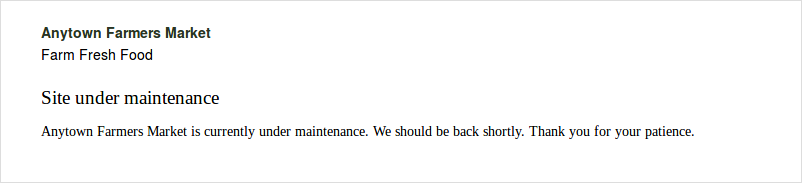
由 hrs, 13 七月, 2019 11.2 启用和禁用维护模式 标签 drupal 目标 将您的站点置于维护模式,以允许具有适当权限的用户使用该站点,而没有此权限的用户将收到该站点正在维护的消息。 必备知识 第13.3节“概念:安全和定期更新” 网站先决条件 如果要使用Drush启用或禁用维护模式,则必须安装Drush。请参见第3.2节“概念:其他工具”。 脚步 您可以使用管理界面或Drush来启用或禁用维护模式。 使用管理界面启用维护模式 在Manage管理菜单中,导航到Configuration > Development > Maintenance mode(admin / config / development / maintenance)。在维护模式页面出现。 填写如下所示的字段。 字段名称 说明 值 将网站置于维护模式 启用维护模式 经过 处于维护模式时显示的消息 启用模式时向网站访问者显示的信息。可以在消息中使用@site等变量 @site目前正在维护中,但很快就会回来。感谢您的耐心等待。 单击保存配置。 通过从未登录的其他浏览器访问站点来验证站点是否处于维护模式。如果无法验证,请尝试清除缓存。请参见第12.2节“清除缓存”。 使用管理界面禁用维护模式 在Manage管理菜单中,导航到Configuration > Development > Maintenance mode(admin / config / development / maintenance)。在维护模式页面出现。 填写如下所示的字段。 字段名称 说明 值 将网站置于维护模式 禁用维护模式 未选中 处于维护模式时显示的消息 禁用时不需要任何消息。您可以将该字段留空。 单击保存配置。 通过从未登录的其他浏览器访问该站点,验证该站点是否已不再处于维护模式。如果您无法验证,请尝试清除缓存。请参见第12.2节“清除缓存”。 使用Drush启用或禁用维护模式 如果需要,请按照上述用户界面步骤编辑站点维护消息。 运行以下Drush命令以启用维护模式并清除缓存: drush sset system.maintenance_mode 1 drush cr 运行以下Drush命令以禁用维护模式并清除缓存: drush sset system.maintenance_mode 0 drush cr 运行任一组命令后,通过在未登录的浏览器中访问该站点,验证您的站点是处于维护模式还是处于维护模式之外。 扩大您的理解 第13.5节“更新核心软件” 第13.7节“更新主题” 第13.6节“更新模块” 评论
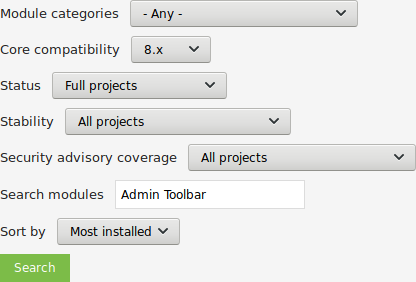
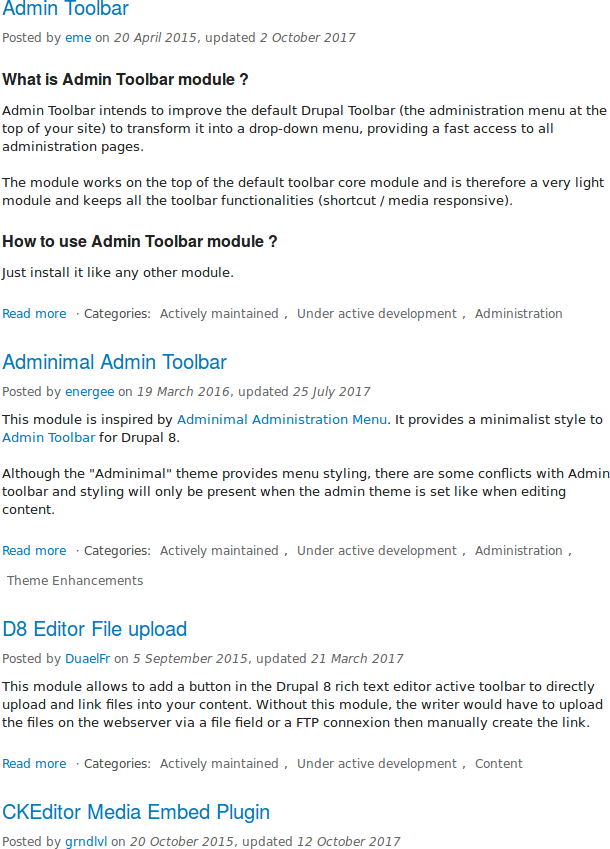
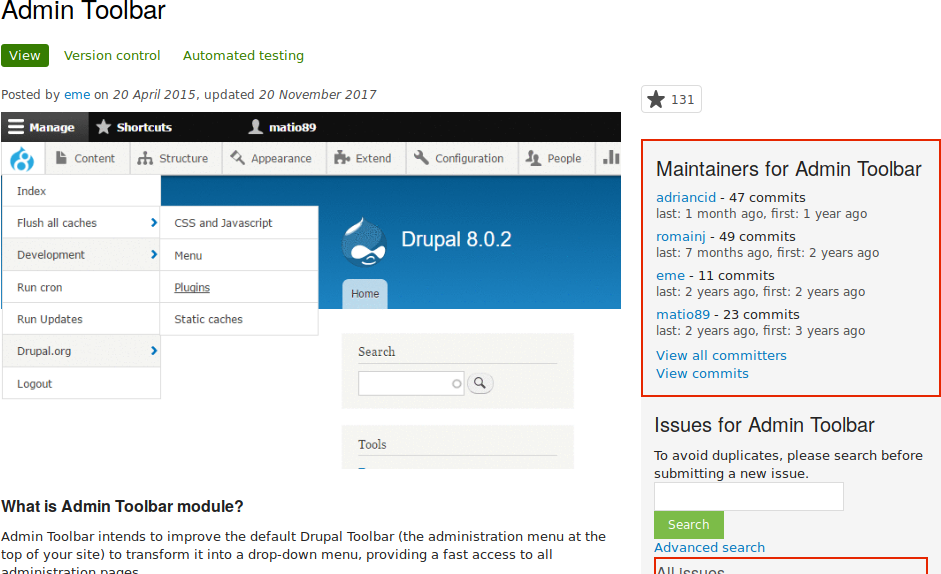
由 hrs, 13 七月, 2019 11.1 寻找模块 标签 drupal 目标 在Drupal.org上查找和评估模块。 必备知识 第1.1节“概念:Drupal作为内容管理系统” 第1.2节“概念:模块” 脚步 转到Drupal.org,然后导航到Download&Extend > Modules(https://www.drupal.org/project/project_module)。 使用模块搜索页面上的类别过滤搜索。填写如下所示的字段。 字段名称 说明 示例值 维护状态 该模块应该如何积极维护? 积极维护 发展现状 模块应该进行什么样的开发? 任何 模块类别 该模块的主题区域。 管理 核心兼容性 该模块兼容的核心软件版本。 8.x中 状态 项目状态:沙箱项目是实验项目。完整的项目已经通过审批流程,但他们仍然可以开发。 完整的项目 稳定性 项目维护者是否已创建生产就绪版本。 有一个支持的稳定版本 安全咨询报道 项目维护者是否同意遵循Drupal安全团队程序。 有安全咨询保险 搜索模块 搜索管理工具栏,稍后将详细介绍的模块。或者,如果您不确定要搜索哪个模块,也可以将该字段留空。 管理工具栏 排序方式 按照大多数安装(许多网站使用的流行模块)或最新版本(最新版本的发布日期)等标准订购搜索结果。 大多数安装 单击搜索。搜索结果将出现。 要进一步评估模块,请在搜索结果列表中单击其标题以访问其项目页面。 评估模块时要注意的一些方面: 项目描述:项目页面上模块的描述应该清晰且有用。您应该了解其功能和要求。 项目信息:页面的这个区域可能存在警告,例如模块不再开发,或者安全咨询政策未涵盖。 项目信息>报告的安装,下载:您可以查看已下载的人数以及使用该模块的站点数量。如果它仅由少数网站使用,它可能是一个没有多少人需要的独特解决方案,或者它可能是一个警告标志,您也不应该使用它。 维护者:最后一次提交(最后一次有人在模块上更新某些内容)或最后一次发布(新版本)时是什么时候?如果项目几乎没有开放问题,那么很长一段时间以来提交/发布可能是合适的,但是如果它有很多未解决的问题并且没有提交/发布,那么这将是一个可能被放弃的线索。 问题:查看是否有任何未解决的问题,模块的潜在问题。检查统计信息以查看如何定期响应问题。 文档,资源:检查模块是否有文档或README文件,可以帮助您安装,配置,探索和测试它。 扩大您的理解 第11.3节“从Drupal.org下载和安装模块” 评论
由 hrs, 13 七月, 2019 第11章扩展和自定义您的站点 标签 drupal 11.1 寻找模块 如何在Drupal.org上搜索和评估模块。 11.2 启用和禁用维护模式 如何启用维护模式以设置“维护中的站点”消息,以及如何禁用它。 11.3 从Drupal.org下载和安装模块 如何从Drupal.org(使用用户界面)或使用Drush下载和安装模块。 11.4 寻找主题 如何使用过滤器搜索主题并对其进行评估。 11.5 从Drupal.org下载和安装主题 如何从Drupal.org或使用Drush下载和安装主题。 11.6 手动下载模块或主题文件 如何手动下载和上传模块或主题。 11.7 概念:开发站点 具有用于站点构建的示例部署工作流的开发站点概述。 11.8 建立一个开发站点 如何制作实时网站的副本以用于开发目的。 11.9 部署新站点功能 如何将在本地开发站点中创建的视图复制到生产站点。 11.10 同步配置版本 如何使用核心Configuration Manager模块在开发站点和实时站点之间同步配置。 11.11 使用Git管理文件和配置修订 评论
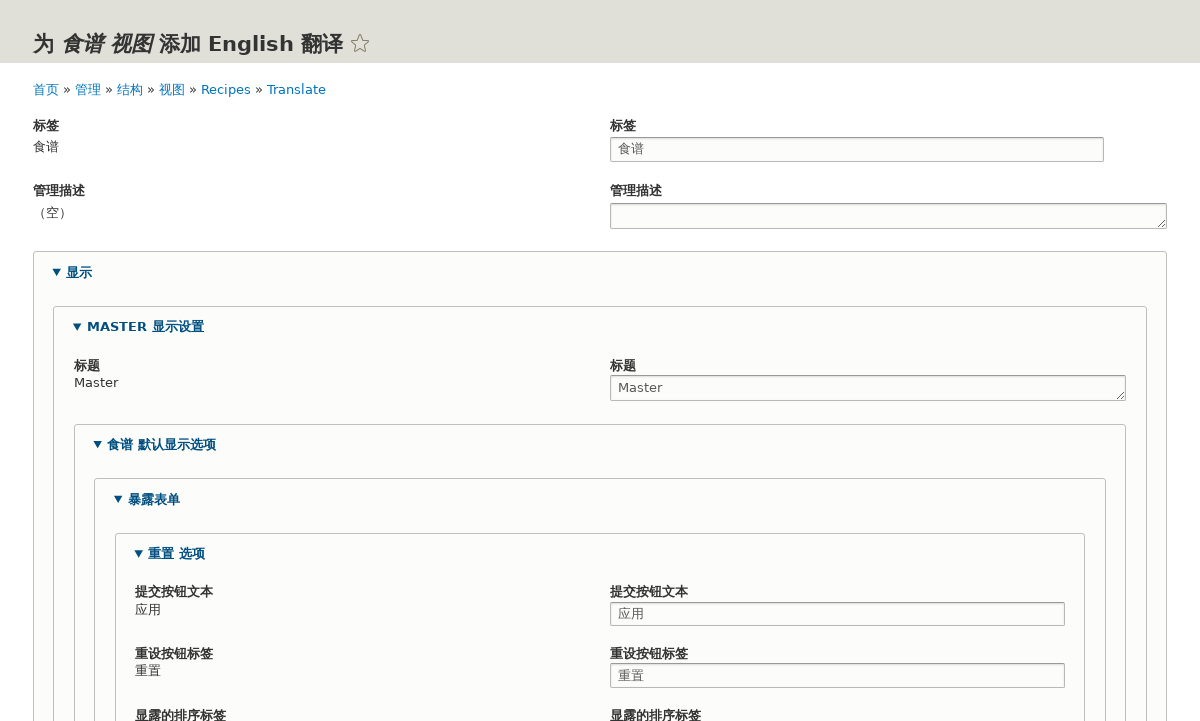
由 hrs, 12 七月, 2019 10.5 翻译配置 标签 drupal 目标 将食谱视图页面上的标签翻译成西班牙语。 必备知识 第10.1节“概念:用户界面,配置和内容翻译” 第9.3节“创建内容列表视图” 网站先决条件 必须安装核心配置转换模块,并且您的站点必须至少具有两种语言。请参见第10.2节“添加语言”。 食谱视图必须存在。请参见第9.3节“创建内容列表视图”和第9.4节“复制视图”。 脚步 翻译网站上任何配置的基本步骤如下: 找到要以网站的主要语言创建或编辑要翻译的配置的页面。例如,要翻译站点名称,您需要找到编辑站点名称的页面(请参阅 第4.2节“编辑基本站点信息”)。 在页面上找到“翻译”或类似内容的链接,标签或按钮。单击此链接,选项卡或按钮。 找到一个按钮,您可以使用所需的语言添加翻译,然后单击此按钮。 在表单中输入翻译,然后保存。 大多数配置都非常简单直观,可以通过这种方式进行编辑。视图配置是一个例外,因为翻译编辑表单与视图编辑表单完全不同,它是复杂的和分层的,而不是只有几个字段的简单表单。作为如何翻译视图的示例,以下是将“食谱”视图中的标签翻译为西班牙语的步骤: 在Manage管理菜单中,导航到Structure > Views (admin / structure / views)。 找到“食谱”视图,然后从下拉按钮单击“ 翻译 ”。 单击西班牙语行中的添加。显示为食谱视图添加西班牙语翻译的页面。 查找显示 > 主显示设置 > 配方默认显示选项。将显示标题从“食谱”翻译为“收据”。 查找显示 > 主显示设置 > 配方默认显示选项 > 外露表格 > 重置选项。将提交按钮文本 (应用)翻译为“Applicar”。此部分中的其他按钮和标签不会显示在“食谱”页面或块上,也不需要翻译。 查找显示 > 主显示设置 > 配方默认显示选项 > 过滤器 > (空)分类术语ID > 查找配方使用...公开。在标签字段中,输入“Encontrar recetas usando ...”。 单击保存翻译。 导航到Recipes页面并使用语言切换器块切换到西班牙语。验证标签是否已翻译。 扩大您的理解 在“食谱”视图的“最近食谱显示设置”部分中翻译块显示标题。 在供应商视图中翻译页面标题。 翻译其他配置。在哪里可以找到翻译页面的一些示例: 要翻译站点名称,请在管理管理菜单中导航到 配置 > 系统 > 基本站点设置 > 翻译系统信息(admin / config / system / site-information / translate)。 要翻译联系表单,请在管理管理菜单中导航到结构 > 联系表单(admin / structure / contact)。单击 “ 网站反馈”行中下拉按钮中的“ 翻译”。 要翻译菜单名称,请在管理管理菜单中导航到结构 > 菜单(管理/结构/菜单)。在下拉按钮中单击要翻译其名称的菜单中的翻译。 菜单中的菜单项被视为内容(不是配置); 请参阅第10.3节“配置内容翻译”以启用翻译。启用转换后,在管理管理菜单中导航到结构 > 菜单 (管理员/结构/菜单)。单击要翻译其链接的菜单的下拉按钮中的“ 编辑”菜单。在下拉按钮中单击要翻译的链接的翻译。 要翻译内容类型上的字段标签,请在管理 管理菜单中导航到结构 > 内容类型(管理/结构/类型)。单击下拉按钮中的管理字段,查看要编辑其字段标签的内容类型。单击要编辑其标签的字段的下拉按钮中的“ 翻译”。 翻译内容。请参见第10.4节“翻译内容”。 归因 由Boris Doesborg和 Jennifer Hodgdon编写和编辑。 评论
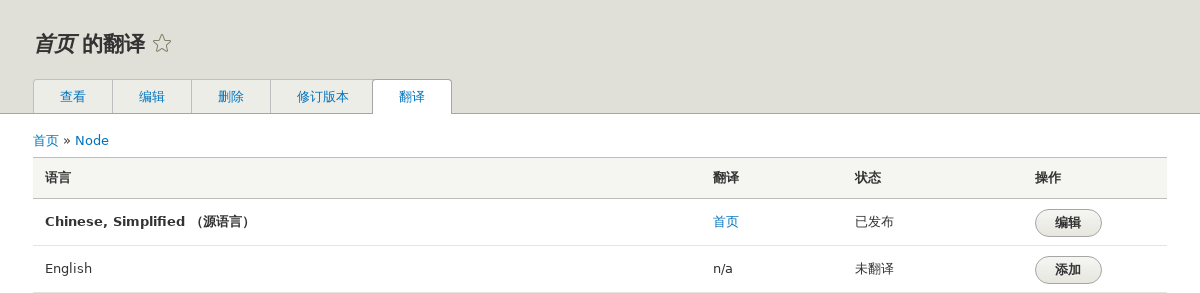
由 hrs, 12 七月, 2019 10.4 翻译内容 标签 drupal 目标 将主页翻译为西班牙语。 必备知识 第10.1节“概念:用户界面,配置和内容翻译” 网站先决条件 主页内容项必须存在。请参见第5.2节“创建内容项”。 必须安装核心内容翻译模块,并且您的站点必须至少具有两种语言。请参见第10.2节“添加语言”。 该基本页面内容类型必须配置为可翻译。请参见 第10.3节“配置内容转换”。 脚步 在“ 管理”管理菜单中,导航到“ 内容”(管理员/内容)。 找到主页。您可以通过在标题字段中输入“Home”来搜索它。 从主页内容项的行中的下拉按钮中 选择翻译。出现翻译家庭页面。 单击西班牙语行中的添加。 请注意,用户界面已切换为西班牙语。要将其切换回英语,请删除浏览器URL 中的第一个es实例。例如,如果你的URL看起来像example.com/es/node/5/translations/add/en/es,删除ES是后立即来到example.com。 填写如下所示的字段。您必须单击并展开右侧的URL路径设置,以提供URL别名的值。 字段名称 说明 值 标题 翻译的页面标题 Página校长 身体 翻译的页面正文 Bienvenido al mercado de la ciudad - ¡mer mercado de agricultores de tu barrio!Horario:Domingos de 9:00 14:00。Desde Abril a Septiembre Lugar:停车场del BancoTrustnúmero1。En el centro de la ciudad 网址路径设置>网址别名 翻译的网页地址 pagina校长 单击“ 保存并继续发布”(此转换)。 转到您网站的主页以查看新翻译的页面。 扩大您的理解 按照上述步骤翻译您网站上的更多内容。 第10.5节“翻译配置” 归因 由Boris Doesborg撰写。 评论
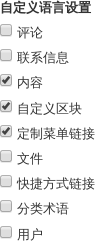
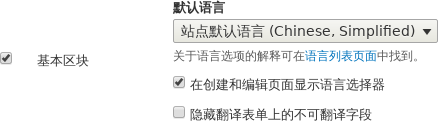
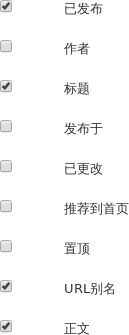
由 hrs, 12 七月, 2019 10.3 配置内容转换 标签 drupal 目标 使自定义块,自定义菜单链接和内容实体类型可翻译。选择特定的子类型并设置可以翻译的字段。 必备知识 第2.3节“概念:内容实体和字段” 第10.1节“概念:用户界面,配置和内容翻译” 网站先决条件 必须安装核心内容翻译模块,并且您的站点必须至少具有两种语言。请参见第10.2节“添加语言”。 脚步 在Manage管理菜单中,导航到Configuration > Regional and language > Content language and translation (admin / config / regional / content-language)。 在自定义语言设置下,选中内容, 自定义块和自定义菜单链接以使这些实体类型可翻译。 显示内容,自定义块和 自定义菜单链接的配置选项。选择要为每种实体类型翻译的子类型。检查基本页面的内容,基本块为自定义块和 自定义菜单链接的自定义菜单链接。 验证实体类型的设置,如下所示: 字段名称 说明 示例值 默认语言 实体子类型的默认语言 网站的默认语言(英文) 在创建和编辑页面上显示语言选择器 在编辑和创建内容时是否应显示语言选择器 经过 选择“ 基本”页面应可翻译的字段,如下表所示。如果字段不依赖于翻译,请将其保留为未选中状态。为数字或日期字段启用转换可用于问责制或实施工作流程。 字段名称 说明 示例值 标题 内容的标题 经过 由作者撰写 作者 未选中 发布状态 内容是否已发布 经过 作者 出版日期 未选中 变 上次更新日期 未选中 升级到头版 内容是否将包含在某些内容视图中 未选中 粘在列表顶部 是否在某些内容视图中首先显示内容 未选中 网址别名 内容的更好的URL 经过 身体 页面的主要内容 经过 同样,检查属于Basic块和Custom菜单链接的可翻译字段的相应框 。 单击保存配置。 扩大您的理解 第10.5节“翻译配置” 第10.4节“翻译内容” 其他资源 博客文章“多语种Drupal 8花絮,第5部分” 博客文章“多语种Drupal 8花絮,第17部分” 归因 写和编辑劳拉Vass的在 Pronovix, Jojy阿方索在 红裂纹,和詹妮弗霍奇登。 评论
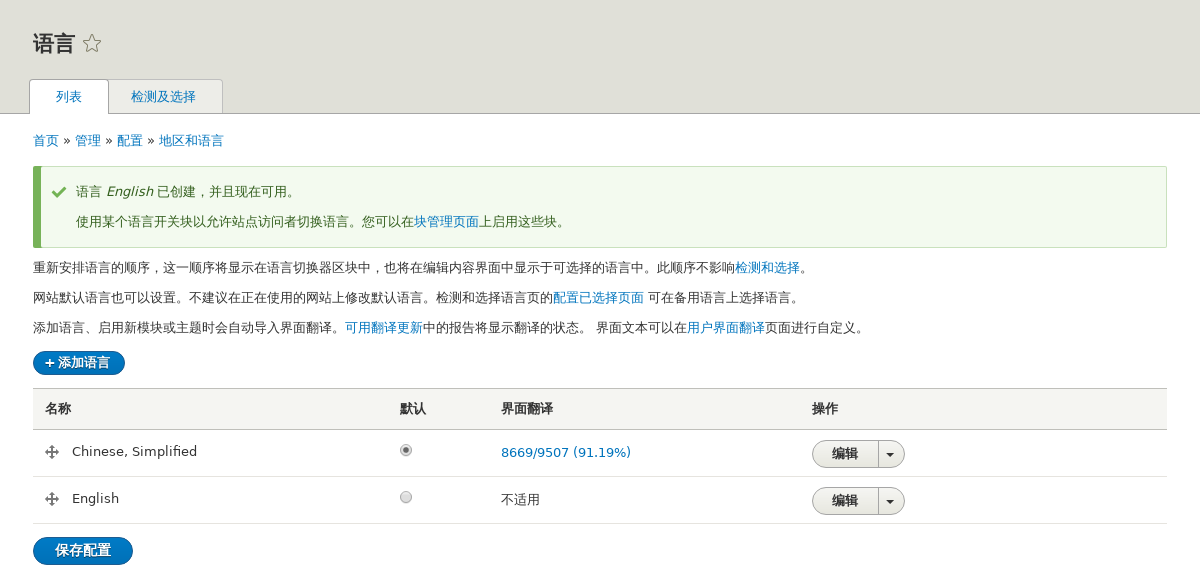
由 hrs, 12 七月, 2019 10.2 添加语言 标签 drupal 目标 向您的站点添加一种或多种语言,并定义默认使用的语言。 必备知识 第10.1节“概念:用户界面,配置和内容翻译” 脚步 按照第4.3节“安装模块”中的步骤安装四核多语言模块(语言,接口转换,内容转换和配置转换) 。 在Manage管理菜单中,导航到Configuration> Regional and language> Languages(admin / config / regional / language)。 单击添加语言。 从语言名称选择列表中 选择西班牙语(或您的首选语言)。单击添加语言。等待翻译完成下载后,您将返回语言页面,并显示确认消息和新语言。 按照第8.3节“在区域中放置块”中的步骤将语言切换器块放在侧栏第二个区域中。这将使网站访问者在翻译网站后在语言之间切换。 扩大您的理解 第10.3节“配置内容转换” 第10.4节“翻译内容” 其他资源 Drupal.org页面“资源指南:配置多语言站点” 归因 由Leila Tite, Jennifer Hodgdon和 Boris Doesborg编写和编辑。 评论
评论