由 hrs, 5 七月, 2019 第6章设置内容结构 标签 drupal 6.1 添加内容类型 如何添加和配置新的内容类型。 6.2 删除内容类型 如何删除站点不需要的内容类型。 6.3 将基本字段添加到内容类型 如何将字段添加到内容类型。 6.4 概念:参考字段 参考字段概述及其常用类型。 6.5 概念:分类学 分类法概述以及如何使用它来对网站中的内容进行分类。 6.6 设置分类 如何创建分类词汇表并将其作为字段添加到内容类型。 6.7 添加参考字段 如何添加连接两种内容类型的引用字段。 6.8 概念:表单和小部件 表单和小部件概述。 6.9 更改内容输入表单 如何编辑内容输入表单。 6.10 概念:查看模式和格式化程序 视图模式和字段格式化器概述。 6.11 更改内容显示 如何使内容项更具代表性。 6.12 概念:图像样式 图像样式概述以及它们如何用于在多个变体中显示单个图像。 6.13 设置图像样式 如何添加图像样式以重新格式化图像。 6.14 概念:响应式图像样式 响应式图像样式概述,允许您为不同的屏幕尺寸提供不同的图像。 6.15 概念:文本格式和编辑器 文本格式,过滤器,编辑器和跨站点脚本概述。 6.16 配置文本格式和编辑器 如何更改文本格式及其编辑器配置。 评论
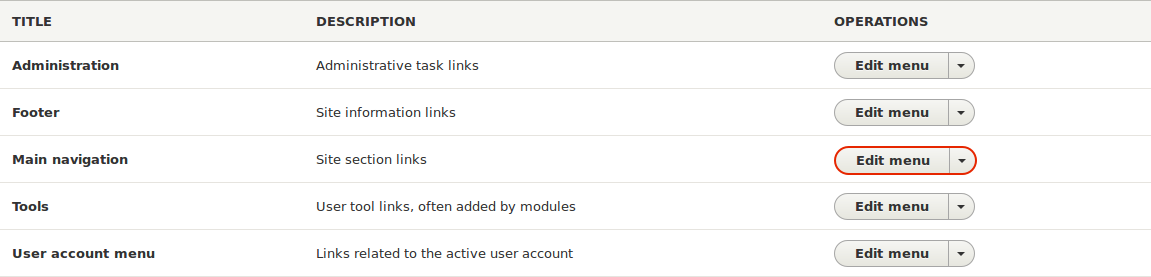
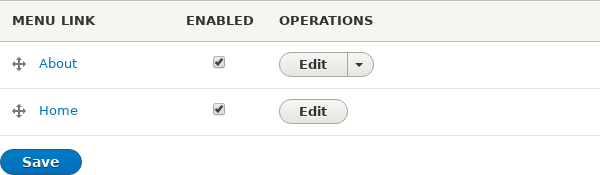
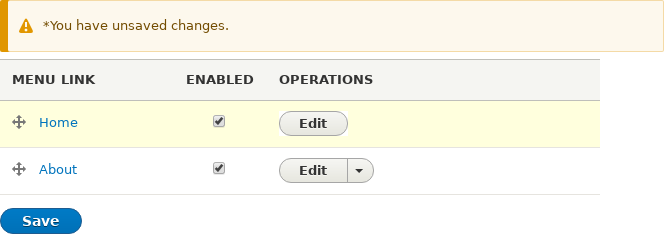
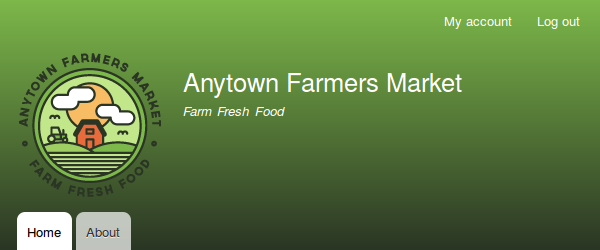
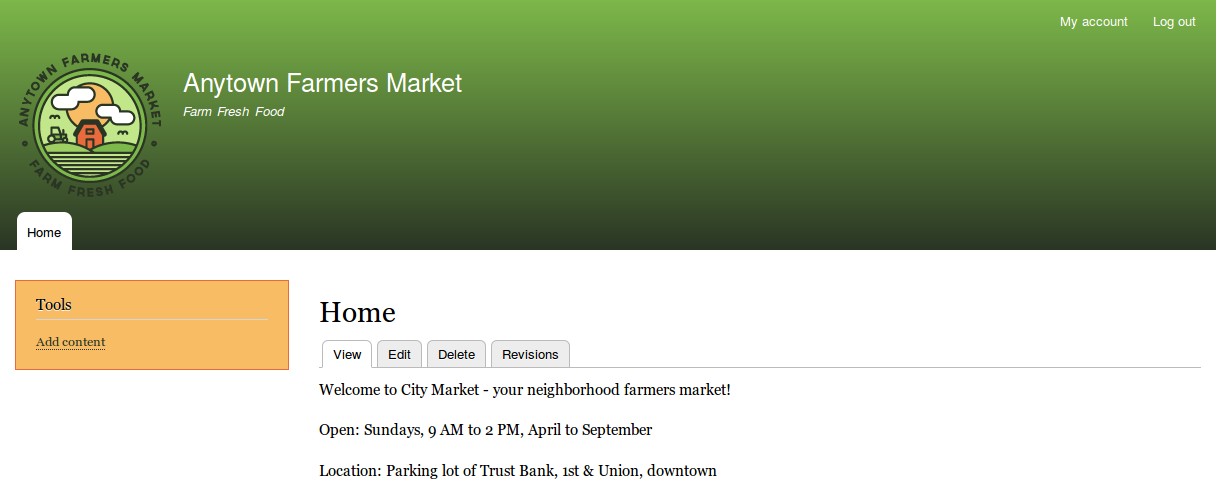
由 hrs, 3 七月, 2019 5.8 更改导航顺序 标签 drupal 目标 重新排序菜单中的项目。 必备知识 第5.6节“概念:菜单” 第5.7节“向导航添加页面” 网站先决条件 主页和关于页面必须存在于主导航菜单中。请参见 第5.7节“向导航添加页面”。 脚步 在“ 管理”管理菜单中,导航到“ 结构” >“ 菜单” (管理员/结构/菜单),其中列出了站点上的所有菜单。单击主导航的“ 操作”下拉列表中的“ 编辑菜单 ” 。您还可以使用上下文链接(请参阅第4.1节“概念:管理概述”)访问此页面。请注意,安装配置文件提供的菜单名称和说明在此页面上以英语显示; 有关说明,请参见 第2.7节“概念:用户界面,配置和内容转换”。 “ 编辑”菜单页面将显示您选择的菜单中的每个项目的列表(主导航)。 拖动菜单项的横条控制柄以更改其顺序:主页,然后关于。作为拖动的替代方法,您可以单击表格顶部的显示行权重链接并选择数字权重(将首先显示具有更低或更多负权重的菜单项)。 单击保存。 主页现在显示主导航,首先显示主菜单项。 扩大您的理解 在主导航菜单中添加一个名为Contact的菜单项,该菜单项将指向/ contact页面。联系页面由核心联系人模块提供; 您可能想要编辑其布局和字段(请参见第6.9节“更改内容输入表单”)。 相关概念 第5.6节“概念:菜单” 影片 更改导航顺序 归因 作者:Ann Greazel。 评论
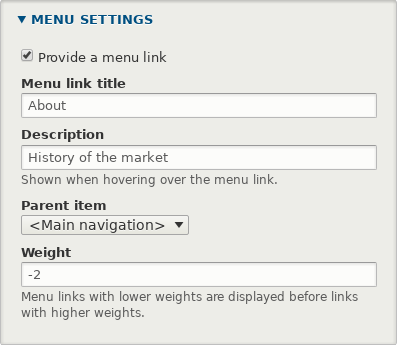
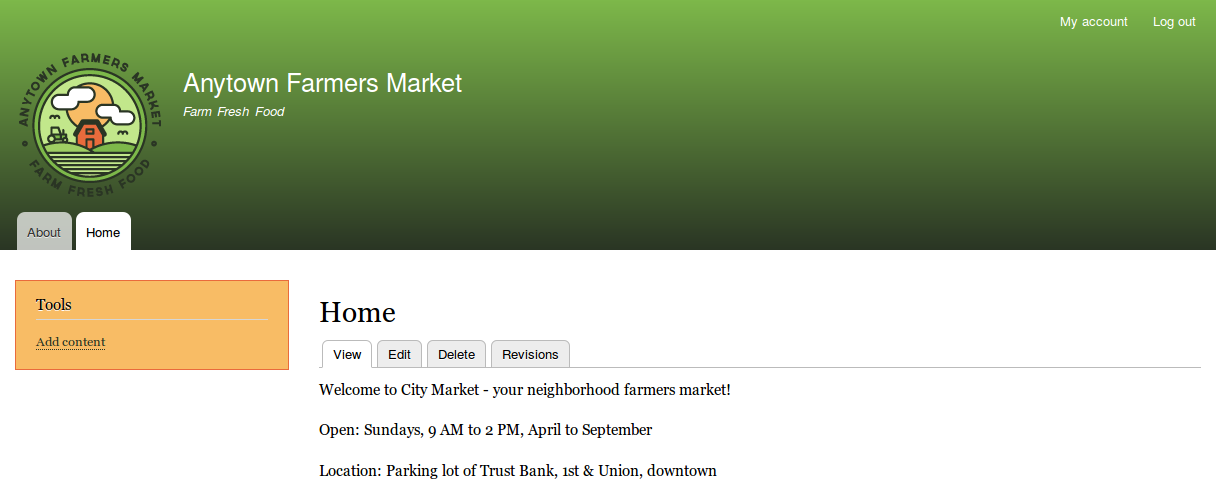
由 hrs, 3 七月, 2019 5.7 将页面添加到导航 标签 drupal 目标 将页面添加到导航。例如,“关于”页面。 必备知识 第5.6节“概念:菜单” 第5.3节“编辑内容项” 网站先决条件 “关于”页面内容项必须存在。请参见第5.2节“创建内容项”。 脚步 在“ 管理”管理菜单中,导航到“ 内容”(管理员/内容)。 找到“关于”页面,然后单击该行中的“ 编辑”。出现内容编辑表单。 单击右侧的“ 菜单设置 ”将其展开。 选中提供菜单链接以显示菜单选项。 输入下表中的值: 字段名称 说明 示例值 菜单链接标题 将在菜单中显示的标题 关于 描述 访问者悬停在链接上时将显示的文本 市场的历史 父项目 菜单层次结构中页面的位置。例如,如果选择<主导航>,则页面将显示在导航的最高级别。通过选择另一个菜单项作为父级,您可以创建多个级别的菜单层次结构。 <主导航> 重量 页面在菜单中的显示顺序(较低权重的菜单项将在较高权重的菜单项之前显示) -2 单击“ 保存”以保存更改。单击主页或返回导航栏中的站点以查看结果,如下图所示。 扩大您的理解 第5.8节“改变导航顺序” 影片 将页面添加到导航 其他资源 评论
由 hrs, 3 七月, 2019 5.6 概念:菜单 标签 drupal 什么是菜单? 菜单是用于浏览网站的链接(菜单项)的集合。核心菜单UI模块提供了一个控制和自定义菜单系统的界面。菜单主要显示为链接的分层列表。默认情况下,新菜单项放在标有主导航的内置菜单中,但管理员也可以创建自定义菜单。 核心标准安装配置文件包含五个菜单: 主要导航 指向网站访问者的部分的链接。它们通常由站点管理员创建。 管理 管理任务的链接。此菜单主要包含您网站上的模块提供的链接。 用户帐户菜单 指向与用户帐户关联的任务的链接,例如“ 我的帐户”和“ 注销”。 页脚 指向页脚中用于页脚的重要页面的链接。它们通常由站点管理员创建。 工具 链接到网站访问者所需的任务。一些模块在这里有他们的链接。 您可以使用菜单管理功能以下列方式自定义菜单: 创建新的自定义菜单。 添加新菜单项。 通过设置“重量”或将它们拖动到位来重新排序菜单项。 重命名菜单项。 更改链接标题(将鼠标悬停在菜单项上时显示的工具提示)。 通过编辑其Parent属性将菜单项移动到不同的菜单中。 只有访问者有权查看其链接的页面时,才会向访问者显示该菜单项。例如,管理员菜单项不会显示给未登录的访客。 相关话题 第5.7节“向导航添加页面” 第5.8节“改变导航顺序” 要显示菜单,您需要将与菜单对应的块放在主题区域中; 请参见第8.1节“概念:块”,第2.1节“概念:主题中的区域”和 第8.3节“在区域中放置块”。核心标准安装配置文件将其定义的所有菜单(除了管理)置于核心Bartik主题的区域中。核心工具栏模块由核心标准安装配置文件安装,显示“管理”菜单; 它也由提供的管理工具栏模块显示。 归因 书面和编辑的阿贾伊Viswambharan, Jojy阿方索在 红裂纹,和詹妮弗霍奇登。 评论
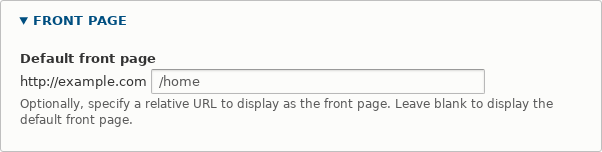
由 hrs, 3 七月, 2019 5.5 为您的网站指定首页 标签 drupal 目标 配置将哪个内容项显示为您网站的首页。 网站先决条件 您要指定为网站首页的内容项必须存在。请参见第5.2节“创建内容项”。 脚步 在管理管理菜单中,导航到配置 > 系统 > 基本站点设置(admin / config / system / site-information)。 在Front page下,将/ node替换为您要创建主页的页面名称。要使用先前创建的主页,请提供其路径/ home。单击保存配置。 导航到主页以验证它是否显示您配置的内容。 扩大您的理解 第5.7节“向导航添加页面” 按照第5.2节“创建内容项”创建一个错误页面,用作您站点上的404(未找到页面)或403(未授权)响应。然后,按照此处的步骤,您可以 在配置的“ 错误页面”部分中将其指定为错误响应。 相关概念 第5.6节“概念:菜单” 影片 为您的网站指定首页 评论
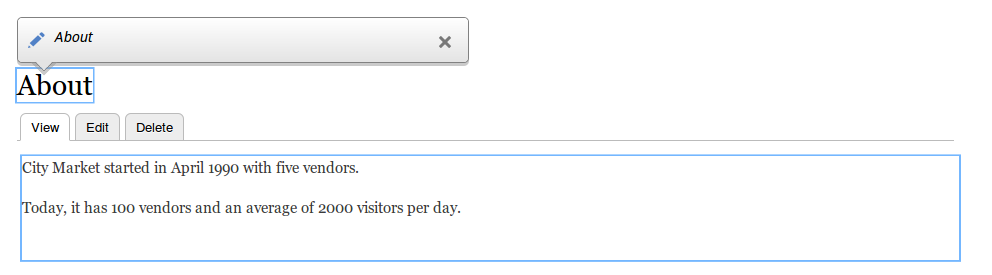
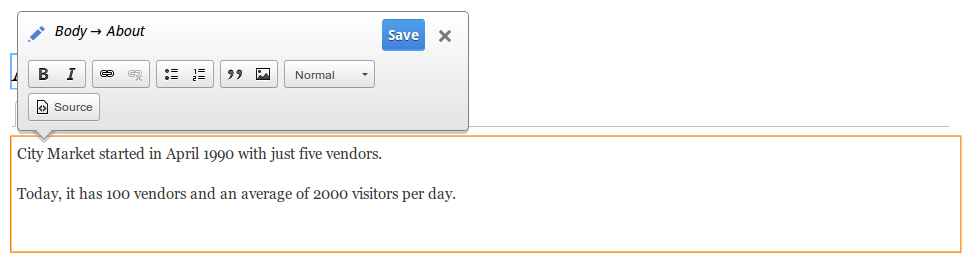
由 hrs, 2 七月, 2019 5.4。使用就地编辑器进行编辑 标签 drupal 目标 使用就地编辑器将信息添加到“关于”页面,而无需打开完整的编辑器页面。 必备知识 第2.3节“概念:内容实体和字段” 第5.2节“创建内容项” 第5.3节“编辑内容项” 第4.1节“概念:管理概述” 网站先决条件 您要编辑的“关于”页面必须存在。请参见第5.2节“创建内容项”。 脚步 导航到“关于”页面以使用就地编辑器编辑内容。如果页面尚未添加到导航菜单,您可以按照以下步骤查找并打开它: 在“ 管理”管理菜单中,导航到“ 内容”(管理员/内容)。 如果您要编辑的内容项最近已更新或创建,则它应显示在该页面上内容列表的顶部附近。如果没有,您可以使用“ 类型”,“ 标题 ”或其他过滤器来查找内容项。 找到“关于”页面并单击它。 在浏览器中查看要编辑的内容后,请按照以下步骤使用快速编辑器: 找到显示要编辑的内容的页面部分,并使用快速编辑上下文链接打开快速编辑模式(有关如何访问上下文链接的说明,请参见 第4.1节“概念:管理概述”)。您将看到此内容项目上的每个可编辑字段以蓝色标出; 此外,还会出现一个悬停对话框。 点击正文文本区域开始编辑。该车身字段支持富文本编辑器。编辑工具栏将显示在悬停对话框中。 添加一些有关城市市场的信息。“悬停”对话框中将出现“ 保存”按钮,字段轮廓将更改颜色。 如果对编辑感到满意,请在“悬停”对话框中单击“ 保存 ”。如果没有,请单击“x”放弃编辑,然后确认。无论哪种方式,都将关闭快速编辑模式。 扩大您的理解 尝试在相同内容上使用完整编辑器(请参见第5.3节“编辑内容项”),并注意可以编辑的更多信息在快速编辑器中不可用。 影片 使用就地编辑器进行编辑 评论
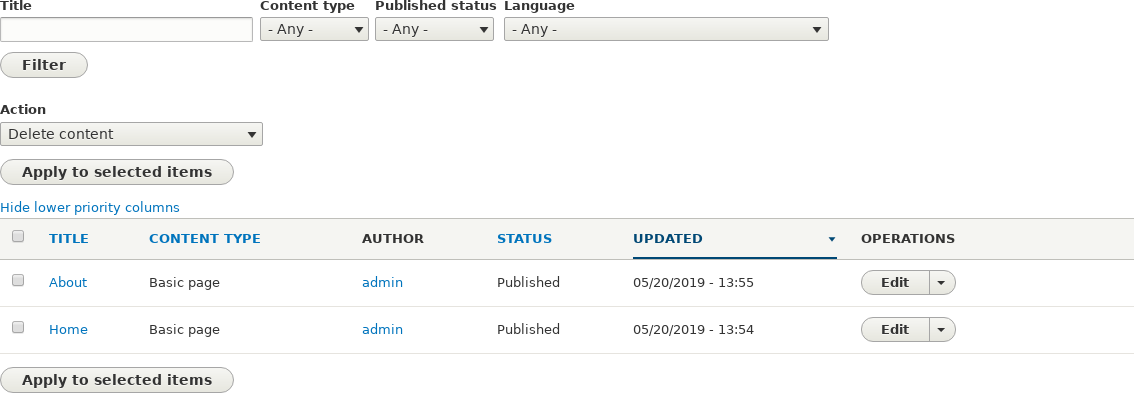
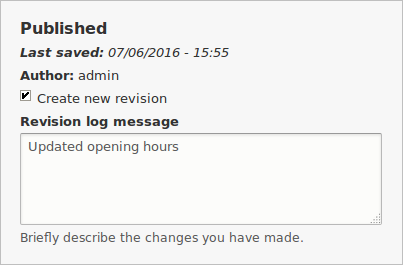
由 hrs, 2 七月, 2019 5.3 编辑内容项 标签 drupal 目标 更新主页内容项的小时数。 必备知识 第5.2节“创建内容项” 网站先决条件 必须存在主页的内容项。请参见第5.2节“创建内容项”。 脚步 在“ 管理”管理菜单中,导航到“ 内容”(管理员/内容)。 如果您要编辑的内容项最近已更新或创建,则它应显示在该页面上内容列表的顶部附近。如果没有,您可以使用内容类型,标题或其他过滤器来查找内容项。 单击要编辑的内容项的行(主页)中的“编辑”,以打开内容编辑表单。更新“ 正文”字段中的营业时间。有关字段和屏幕截图的说明,请参见 第5.2节“创建内容项”。 选中“ 已发布”下的“ 创建新修订 ” (如果尚未选中),并输入修订日志消息,说明您正在进行的更改(例如,您可以输入“更新的开放时间”)。此文本将显示在页面的修订日志中。 单击“ 保存”以保存更改。 您将被重定向回内容管理页面,并且应该显示一条消息,显示内容项已更新。 扩大您的理解 作为上述前两个步骤的替代方法,您还可以访问内容编辑表单,如下所示: 从您网站的主页开始,使用网站的导航菜单找到要向访问者显示您要编辑的内容的页面。 大多数主题会在该页面顶部附近显示编辑链接或标签给有权编辑该页面的人; 单击该链接将转到完整的内容编辑表单。 您也可以从此页面使用就地编辑器(请参见第5.4节“使用就地编辑器进行编辑”)。 影片 编辑内容项 评论
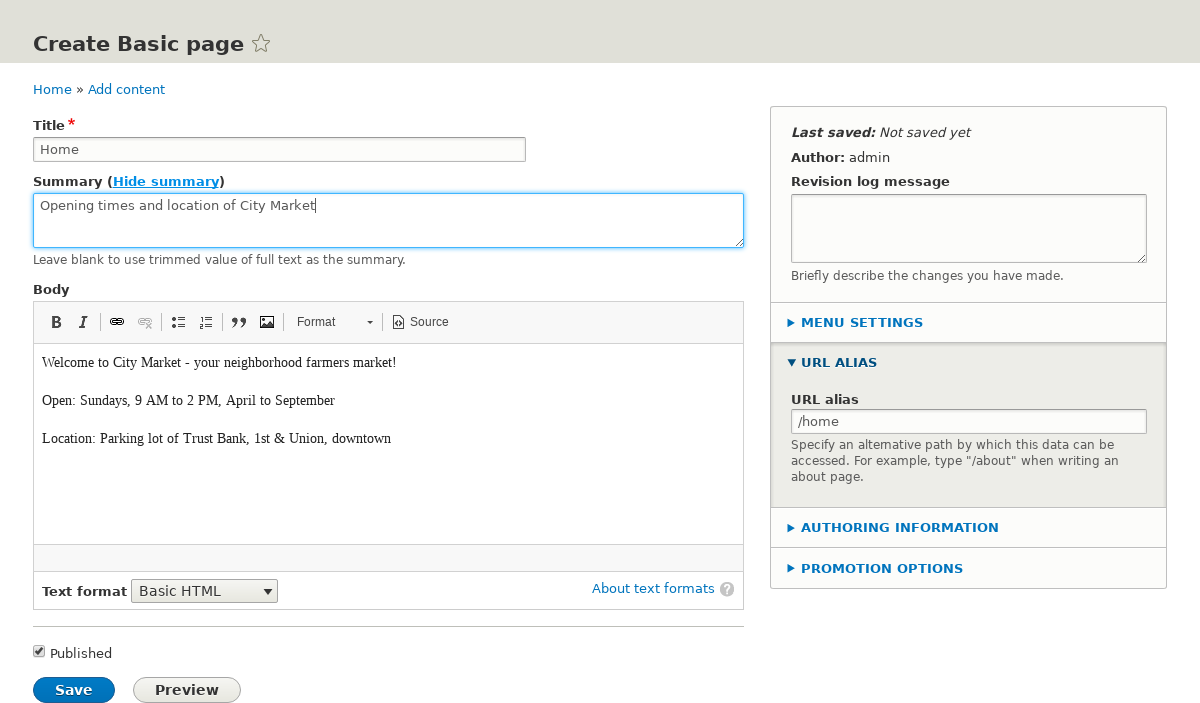
由 hrs, 2 七月, 2019 5.2 创建内容项 标签 drupal 目标 创建并发布将用作站点主页的内容项。 必备知识 第5.1节“概念:路径,别名和URL” 网站先决条件 该基本页面内容类型必须存在。当您使用核心标准安装配置文件进行安装时,会在您的站点上创建此项。 脚步 在Manage管理菜单中,导航到Content > Add content > Basic页面(node / add / page)。将出现“ 创建基本”页面表单。 单击编辑摘要。 填写如下所示的字段。 字段名称 说明 值 标题 页面标题。还将用作源代码,URL别名中的元标记,以及管理屏幕中内容项的标签 家 摘要 身体领域的价值总结。可以在概述页面中用作预告片 城市市场的开放时间和地点。 身体 页面的完整内容 欢迎来到城市市场 - 您的社区农贸市场! 营业时间:周日,上午9点至下午2点,4月至9月 地点:市中心Trust Bank,1st&Union停车场 发布时间 是否发布内容以供公众查看 经过 URL别名> URL别名 内容的备用相对路径 /家 通过单击富文本编辑器工具栏中的“ 源”按钮,可以看到正在编辑的文本的HTML源代码。 单击“ 预览”以确保一切看起来像预期的 单击“ 返回内容编辑”。 单击保存。内容已保存,可在“ 内容”页面上找到 。 按照相同的步骤创建一个标题为“关于”的“关于”页面,以及一个讲述农民市场历史的正文。 扩大您的理解 第5.5节“为您的站点指定首页” 第5.7节“向导航添加页面” 第10.3节“翻译内容” 相关概念 第2.7节“概念:用户界面,配置和内容翻译” 第5.1节“概念:路径,别名和URL” 第5.3节“编辑内容项” 影片 创建内容项 其他资源 Drupal.org社区文档页面“关于节点” 评论
由 hrs, 2 七月, 2019 5.1 概念:路径,别名和URL 标签 drupal 什么是网址? URL是“统一资源定位器”的缩写,它是Web上的页面地址。它是浏览器标识要显示的页面的“名称”。在示例“访问example.com中的我们”中,example.com是您网站主页的URL。用户使用URL来定位Web上的内容。 什么是路径? 路径是特定功能或内容的URL的唯一最后一部分。例如,对于其完整URL为http://example.com/node/7的页面,路径为node / 7。 以下是您可能在网站中找到的路径示例: 节点/7 分类/术语/6 管理/内容/评论 用户登录 用户/3 什么是别名? 核心软件具有称为“URL别名”的功能,允许您为内容提供更易理解的名称。因此,如果您有一个带有路径节点/ 7的“关于我们”页面,您可以设置别名,以便访问者将其视为 http://www.example.com/AboutUs。支持URL别名的核心Path模块提供此功能。 相关话题 第5.2节“创建内容项” 第5.3节“编辑内容项” 评论
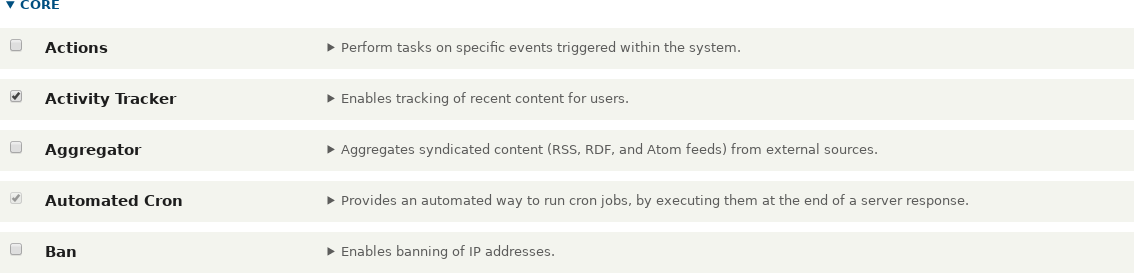
由 hrs, 1 七月, 2019 4.3 安装模块 标签 drupal 目标 通过管理界面或使用Drush安装核心模块或其文件已上载到站点的贡献模块。 必备知识 第1.2节“概念:模块” 网站先决条件 如果要使用Drush安装模块,必须安装Drush。请参见 第3.2节“概念:其他工具”。 脚步 您可以使用管理界面或Drush来安装模块。 使用管理界面 在“ 管理”管理菜单中,导航到“ 扩展” (管理员/模块)。将显示“ 扩展”页面,其中显示了站点中的所有可用模块。 选中要安装的模块的框。例如,选中核心Activity Tracker模块的复选框。 单击安装。将安装已检查的模块。 使用Drush 在“ 管理”管理菜单中,导航到“ 扩展” (管理员/模块)。将显示“ 扩展”页面,其中显示了站点中的所有可用模块。 通过展开模块的信息区域,找到要安装的模块的机器名称。例如,核心Activity Tracker模块的机器名称是跟踪器。 运行以下Drush命令安装模块: drush en tracker 扩大您的理解 如果您在站点中没有看到这些更改的影响,则可能需要清除缓存。请参见第12.2节“清除缓存”。 影片 安装模块 其他资源 Drush 评论


评论