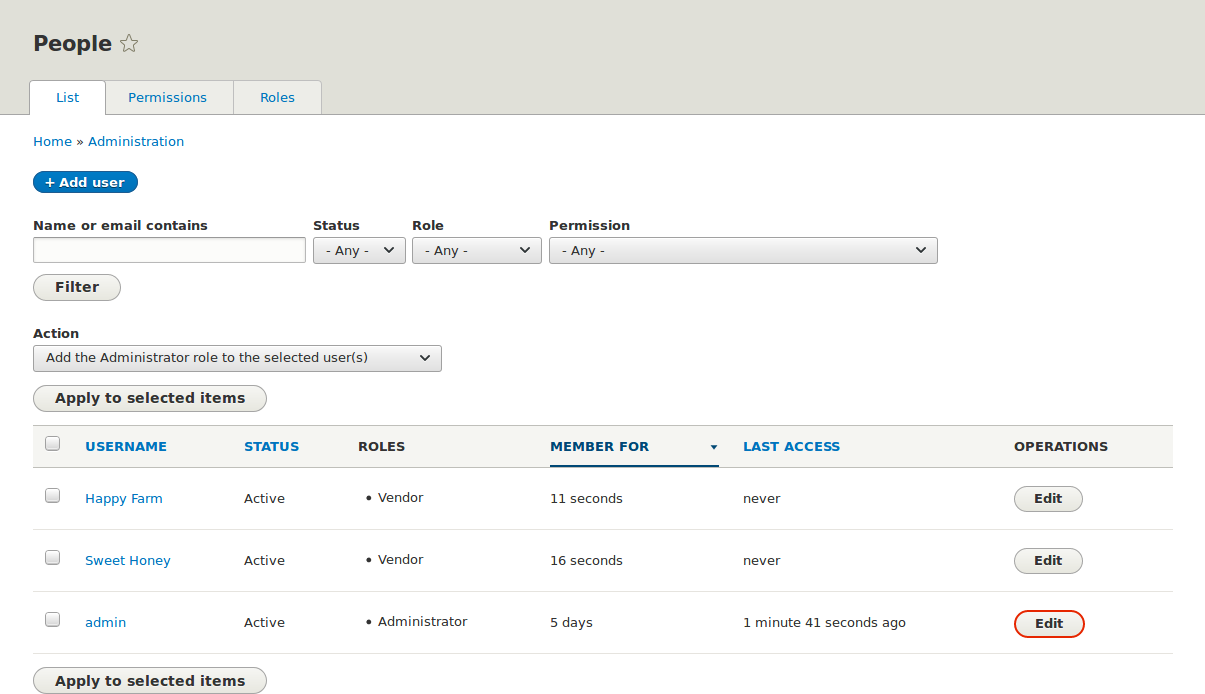
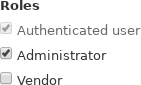
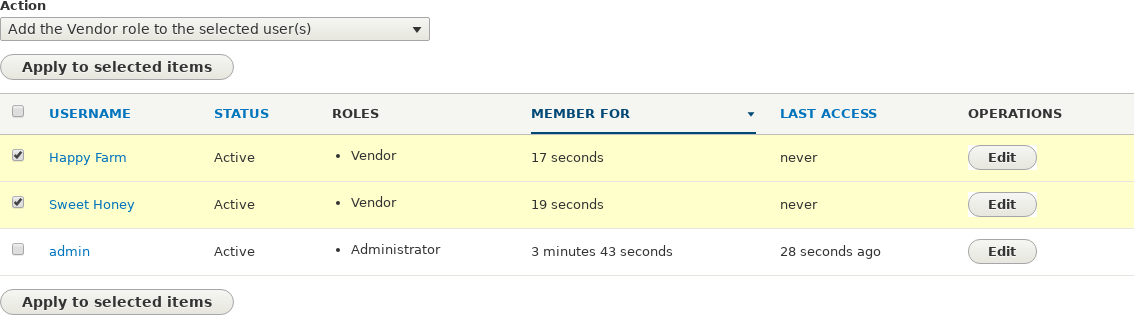
由 hrs, 10 七月, 2019 7.6 改变用户的角色 标签 drupal 目标 通过编辑单个用户或应用批量操作,将角色更改或添加到给定用户。 必备知识 第7.1节“概念:用户,角色和权限” 网站先决条件 您要更新的用户帐户以及您希望它具有的角色必须已存在。请参见第7.4节“创建用户帐户”, 第7.3节“创建角色”和 第7.5节“为角色分配权限”。 脚步 使用单用户编辑方法更新角色 在“ 管理”管理菜单中,导航到“ 人员” (admin / people)。 找到用户1帐户(名为“admin”)以为其分配管理员 角色。如果无法立即看到,请使用名称或电子邮件包含过滤器或其他过滤器来缩小列表范围。 单击“ 编辑”以更新用户帐户。 在“ 编辑”页面上,向下滚动到“ 角色”部分。检查 用户帐户的管理员角色。 单击“ 保存”以更新用户帐户。您应该返回到“ 人员”页面,并看到一条消息,说明已保存更改。 使用批量编辑方法更新角色 如果用户Happy Farm和Sweet Honey尚未拥有供应商角色,则可以按照以下方式添加它。在“ 管理”管理菜单中,导航到“ 人员”(admin / people)。 找到供应商用户帐户 Sweet Honey和Happy Farm并检查它们。如果它们不是立即可见的,请使用名称或电子邮件包含过滤器或其他过滤器来缩小列表范围。 从“ 操作” 选择列表中 选择“ 将供应商角色添加到所选用户”。 单击“ 应用于所选项目”。您应该看到一条消息,指示已进行所需的更改。 影片 改变用户的角色 归因 由Chris Dart 和Jennifer Hodgdon撰写 评论
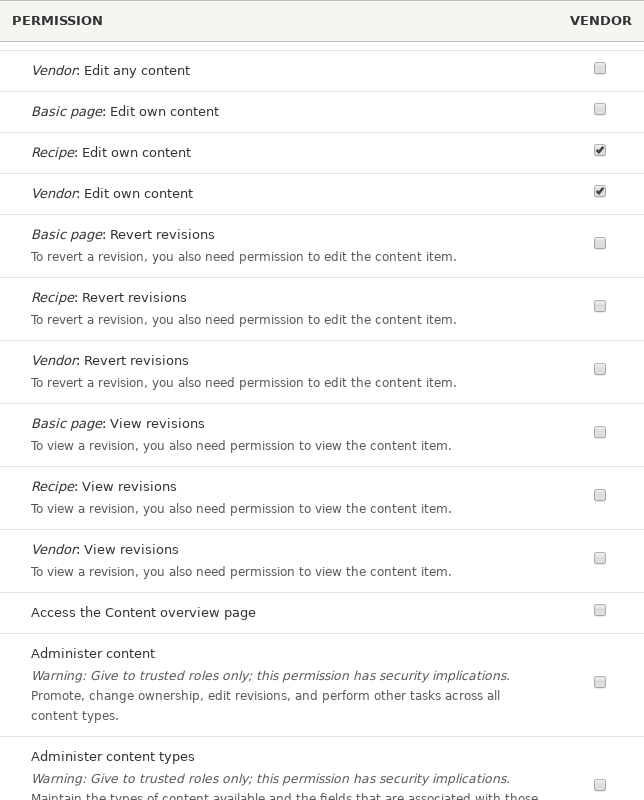
由 hrs, 10 七月, 2019 7.5 为角色分配权限 标签 drupal 目标 更改供应商角色的权限,以便用户可以创建,编辑和删除配方和供应商内容,格式化内容以及相互联系。 必备知识 第7.1节“概念:用户,角色和权限” 网站先决条件 供应商角色必须存在于您的网站上。请参见第7.3节“创建角色”。 脚步 在“ 管理”管理菜单中,导航到“ 人员” >“ 角色” (管理员/人员/角色)。将显示“ 角色”页面。 单击供应商角色下拉列表中的编辑权限。将显示“ 编辑角色”页面,您可以在其中查看网站的所有可用操作,例如“ 发布评论”或“ 管理”块。可用权限取决于站点中安装的模块。注意:某些权限可能具有安全隐患。在为角色分配权限时要小心。 选中模块列出的以下权限框: 模 允许 联系 使用用户的个人联系表格 过滤 使用受限制的HTML文本格式 节点 食谱:创建新内容 节点 食谱:编辑自己的内容 节点 食谱:删除自己的内容 节点 供应商:编辑自己的内容 快速编辑 访问就地编辑 单击保存权限。您将收到一条消息,说明您的更改已保存。 扩大您的理解 以在第7.4节“创建用户帐户”中创建的新用户之一登录。验证您是否拥有正确的权限。 第7.6节“改变用户的角色” 相关概念 第7.2节“概念:用户1帐户” 影片 为角色分配权限 其他资源 Drupal.org社区文档页面“管理用户” 归因 改编和编辑鲍里斯Doesborg, 布莱恩·埃默里,并Jojy阿方索在 红裂纹,从 “用户角色”,著作权由2000-2017个人贡献者 Drupal社区文档。 评论
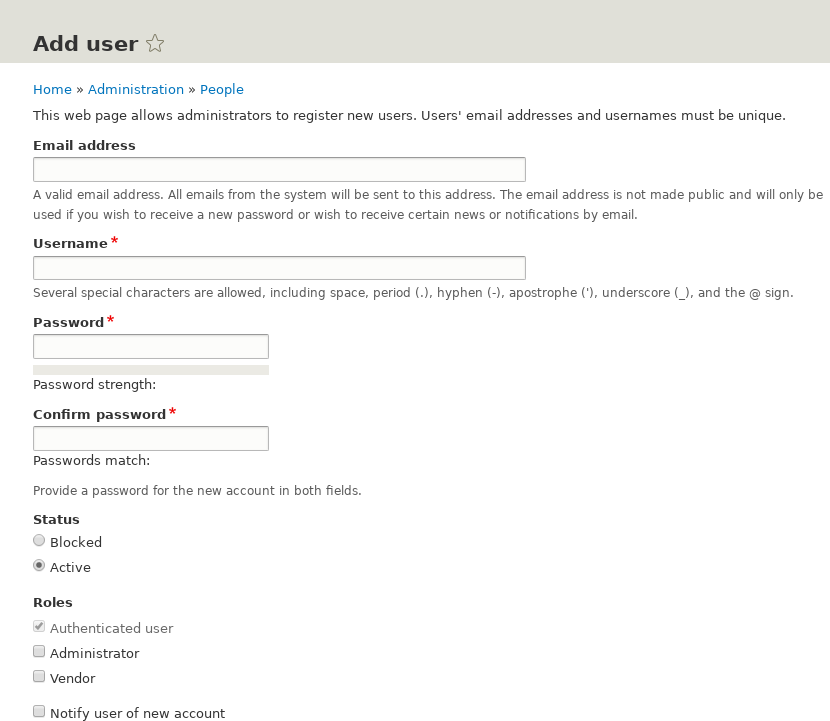
由 hrs, 10 七月, 2019 7.4 创建用户帐户 标签 drupal 目标 为Sweet Honey和Happy Farm供应商创建供应商用户帐户。 必备知识 第7.1节“概念:用户,角色和权限” 第7.2节“概念:用户1帐户” 第7.3节“创建角色” 网站先决条件 供应商角色必须存在于您的网站上。请参见第7.3节“创建角色”。 脚步 在“ 管理”管理菜单中,导航到“ 人员”(admin / people)。 单击添加用户。 填写表单字段。见下表。 字段名称 说明 示例值 电子邮件地址 供应商的有效电子邮件地址。来自系统的所有电子邮件都将发送到此地址。电子邮件地址未公开。 honey@example.com 用户名 用于登录或创作内容项的供应商的用户名。允许空间; 除句点,连字符,撇号和下划线外,不允许使用标点符号。 甜蜜的蜂蜜 密码 供应商用于登录站点的密码。您可以在密码强度计上看到密码的安全性。您还可以获得有关如何使其更安全的提示。 (提供安全密码) 确认密码 键入相同的密码以避免任何键入错误。 (重复输入密码) 状态 设置用户帐户的状态。被阻止的用户将无法登录。 活性 角色 设置用户帐户的角色。 供应商 通知新帐户的用户 是否向供应商的电子邮件地址发送通知。 经过 图片 单击“ 浏览”并选择要上载的图片。注意尺寸限制。 供应商的照片 联系人设置 启用或禁用帐户的联系表单显示。 经过 单击“ 创建新帐户”。您将收到有关用户帐户创建的通知。 按照上述步骤为Happy Farm创建第二个Vendor帐户。 扩大您的理解 为自己创建一个用户帐户。 评论
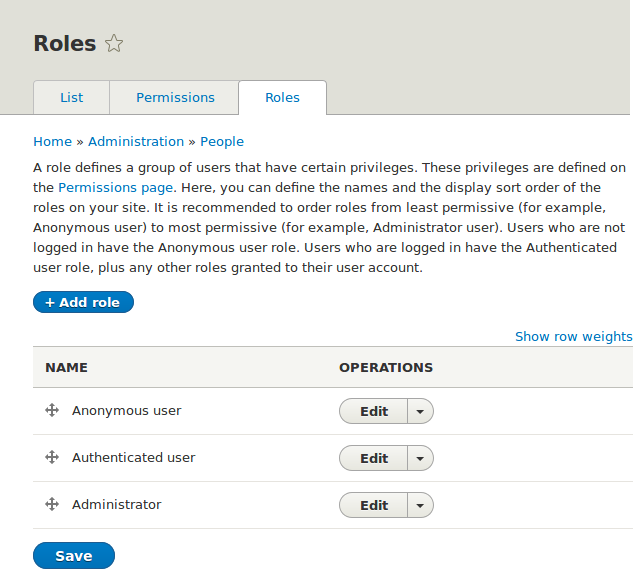
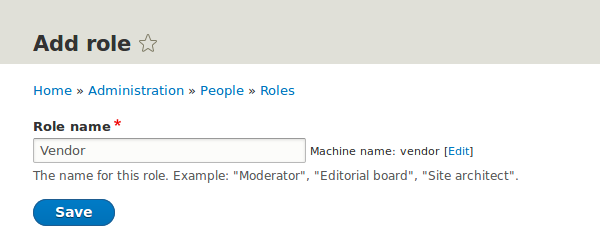
由 hrs, 10 七月, 2019 7.3 创建角色 标签 drupal 目标 创建供应商角色以允许某些(但不是所有)用户执行特定任务。 必备知识 第7.1节“概念:用户,角色和权限” 脚步 在“ 管理”管理菜单中,导航到“ 人员” >“ 角色” (管理员/人员/角色)。 您将找到默认角色匿名用户,已 验证用户和管理员已存在。 单击“ 添加角色”以添加自定义角色。 在“ 角色名称”字段中键入供应商。单击保存。 您将看到消息“已添加角色供应商”。显示在页面顶部。 扩大您的理解 第7.5节“为角色分配权限” 第7.6节“改变用户的角色” 影片 创建角色 其他资源 Drupal.org社区文档页面“用户角色” 归因 由Jack Probst, Boris Doesborg和 Joe Shindelar改编并编辑,来自 “用户角色”,版权2000-2017由Drupal社区文档的个人贡献者编辑 评论
由 hrs, 10 七月, 2019 7.1 概念:用户,角色和权限 标签 drupal 什么是用户? 访问您网站的任何人都是用户,包括您。有三组用户: 未登录的用户或匿名用户 登录的用户或经过身份验证的用户 安装站点时自动创建的管理用户帐户或用户1.请参见第7.2节“概念:用户1帐户”。 什么是权限? 在您的网站上执行操作的功能(包括查看内容,编辑内容和更改配置)受权限控制。每个权限都有一个名称(例如查看已发布的内容),并涵盖一个操作或一小部分操作。必须授予用户权限才能在站点上执行相应的操作; 权限由提供操作的模块定义。 角色是什么? 权限不是直接为每个用户分配单独的权限,而是分组为角色。您可以在站点上定义一个或多个角色,然后为每个角色授予权限。授予经过身份验证的用户和匿名用户的权限包含在Authenticated用户和匿名用户角色中,并且根据您在安装站点时使用的安装配置文件,可能还有一个管理员角色会自动分配您站点上的所有权限。 您网站上的每个用户帐户都会自动获得经过身份验证的用户 角色,并且可以选择分配一个或多个其他角色。将角色分配给用户帐户时,用户在登录时将拥有该角色的所有权限。 在您的网站上扮演多个角色是一种很好的做法。在农贸市场网站示例中,您可能需要以下角色: 供应商角色,允许供应商编辑自己的供应商列表页面 用于编辑一般农贸市场页面的内容编辑器角色 用于管理供应商帐户的用户管理员角色 与您的站点一起安装 的管理员角色,供专家用户管理站点配置 相关话题 第7.2节“概念:用户1帐户” 第7.3节“创建角色” 第7.4节“创建用户帐户” 第7.5节“为角色分配权限” 第7.6节“改变用户的角色” 第7.7节“将作者分配给内容” 其他资源 Drupal.org社区文档页面“用户,角色和权限” Drupal.org社区文档页面“管理用户” Drupal.org社区文档页面“用户角色” 归因 改编自Mark LaCroix, Boris Doesborg和 Jennifer Hodgdon,来自 “用户角色”,版权所有2000-2017,由Drupal社区文档的个人贡献者 编写。 评论
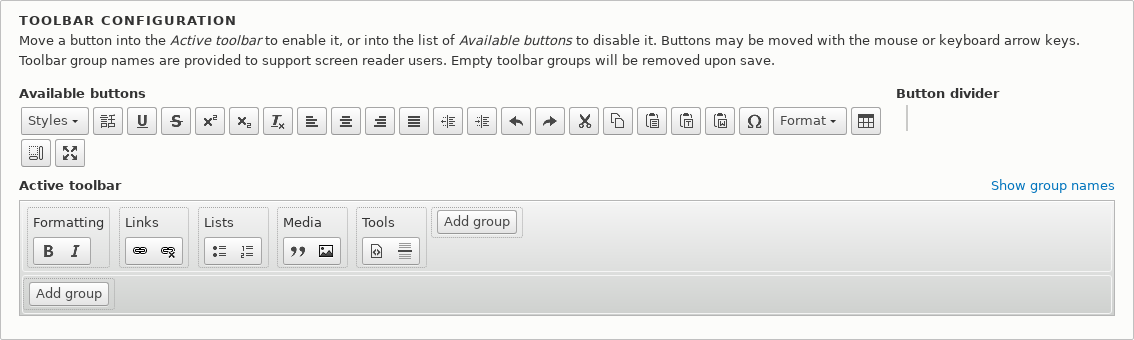
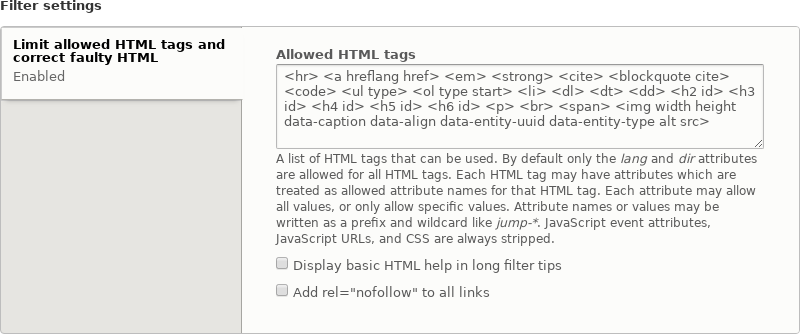
由 hrs, 9 七月, 2019 6.16 配置文本格式和编辑器 标签 drupal 目标 将水平规则标记添加到基本HTML文本格式,并将相应的按钮添加到其编辑器配置。 必备知识 第6.15节“概念:文本格式和编辑器” 网站先决条件 必须安装核心Filter,Editor和CKEditor模块。使用核心标准安装配置文件进行安装时,它们将安装在您的站点上。 在基本HTML文本格式必须存在。当您使用核心标准安装配置文件进行安装时,会在您的站点上创建此项。 脚步 在Manage管理菜单中,导航到Configuration > Content authoring > Text formats and editors(admin / config / content / formats)。将出现“ 文本格式和编辑器”页面。请注意,您的安装配置文件附带的文本格式的名称在此页面上以英语显示; 有关说明,请参见 第2.7节“概念:用户界面,配置和内容转换”。 单击“ 配置”以获取基本HTML文本格式。将出现“ 基本HTML”页面。 请注意,在“ 文本编辑器”字段中选择了CKEditor。这允许您配置编辑器的工具栏。 拖动水平线从按钮可用按钮到工具下 活动的工具栏。您可能需要单击“ 显示组名称”链接以查看“ 工具”组名称。作为拖动的替代方法,您可以使用Tab键选择按钮,然后使用键盘箭头键移动它们。 请注意,您可以更改过滤器处理顺序。 在筛选设置 > 限制允许的HTML标记和更正错误的HTML下,在允许的HTML标记字段中,验证<hr>是否存在(添加其编辑器按钮将自动更新允许的标记)。 单击保存配置。您将被带回文本格式和编辑页面。将显示一条消息,说明文本格式已更新。 扩大您的理解 如果您在站点中没有看到这些更改的影响,则可能需要清除缓存。请参见第12.2节“清除缓存”。 影片 配置文本格式和编辑器 归因 由Boris Doesborg撰写。 评论
由 hrs, 9 七月, 2019 6.15 概念:文本格式和编辑器 标签 drupal 什么是文本格式和过滤器? 文本格式会更改HTML标记和其他文本在您的网站上的处理和显示方式。文本格式由一系列过滤器组成,每个过滤器都会转换文本。当用户创建内容时,文本格式与内容相关联,并且完整的原始文本存储在数据库中。然后,在网站上输出内容之前,内容将以文本格式通过过滤器。 核心过滤器模块提供文本格式功能,核心标准安装配置文件设置基本HTML,受限制的HTML和完整HTML 文本格式。每种文本格式都具有关联权限,因此您只能允许受信任的用户使用许可文本格式。这会将不受信任的用户限制为基本HTML等文本格式,从而过滤掉危险的HTML标记。 与文本格式相关的编辑器是什么? 每种文本格式都可以与编辑器相关联,例如可视WYSIWYG(所见即所得)HTML编辑器。核心文本编辑器模块提供了将编辑器与文本格式相关联以及配置编辑器(例如在工具栏中添加和删除按钮)的功能。核心CKEditor模块提供称为CKEditor的行业标准编辑器,因此可用于编辑站点上的HTML内容。 什么是跨站点脚本? 跨站点脚本(XSS)是网站中常见的安全漏洞。在未受到良好保护的站点中,恶意用户可以将脚本输入到其他用户查看的网页中(例如,在评论中或页面正文中)。攻击者可能使用跨站点脚本漏洞作为另一个用户登录。配置网站的文本格式以防止此类滥用非常重要。 相关话题 第13.3节“概念:安全和定期更新” 其他资源 Drupal.org社区文档页面“过滤模块:过滤用户输入的文本格式” 维基百科页面“跨站点脚本” 归因 由Boris Doesborg和 Jennifer Hodgdon编写和编辑。 评论
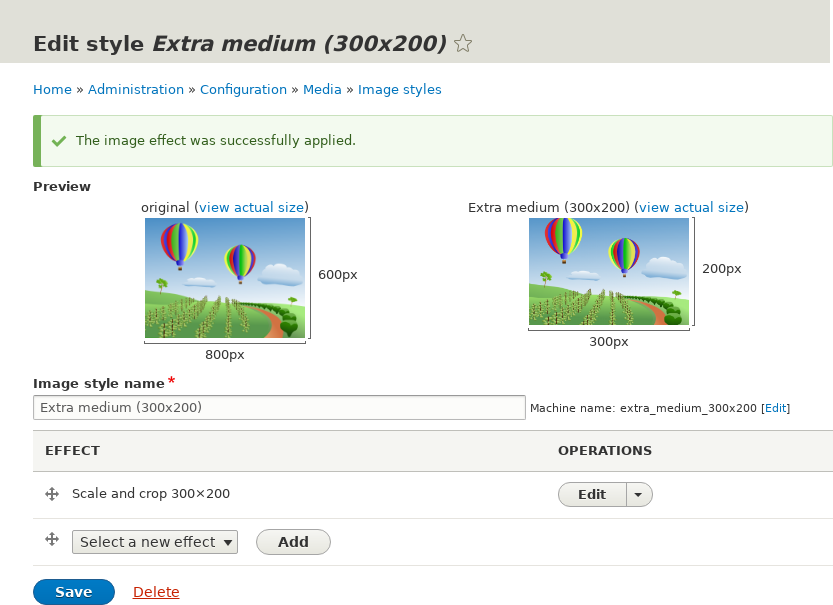
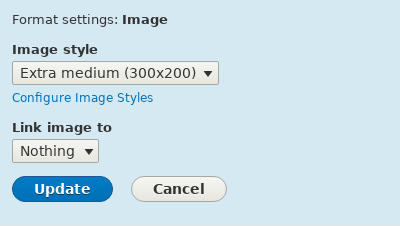
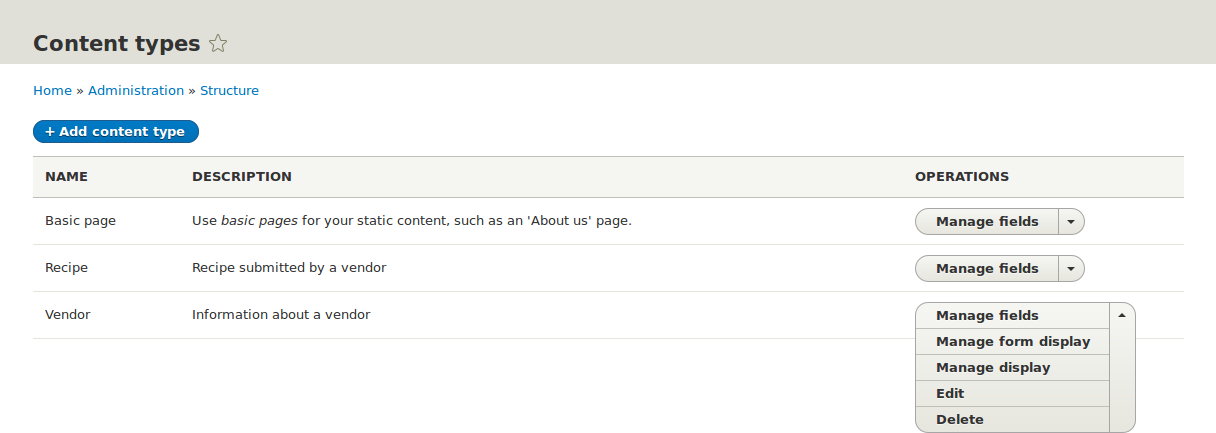
由 hrs, 9 七月, 2019 6.13 设置图像样式 标签 drupal 目标 添加图像样式并使用它在供应商页面上显示图像。 必备知识 第6.3节“向内容类型添加基本字段” 第6.11节“更改内容显示” 第6.12节“概念:图像样式” 网站先决条件 必须存在供应商和配方内容类型。请参见第6.1节“添加内容类型”。 两种内容类型必须存在主图像字段。请参见第6.3节“向基本类型添加基本字段”。 两种内容类型必须存在内容项。请参见 第6.1节“添加内容类型”,第6.3节“向基本类型添加基本字段”和第5.2节“创建内容项”。 脚步 在Manage管理菜单中,导航到Configuration > Media > Image styles(admin / config / media / image-styles)。 单击添加图像样式。 输入名称Extra medium(300x200) 单击“ 创建新样式”。出现页面编辑样式额外媒体(300x200)。 在“ 效果”表中,选择“ 缩放”和“裁剪”。单击添加。 填写如下所示的字段。 字段名称 值 宽度 300 高度 200 单击添加效果。使用所选效果保存图像样式。 在Manage管理菜单中,导航到Structure > Content types (admin / structure / types)。 单击“供应商”内容类型的“ 操作”下拉列表中的“ 管理显示”。将出现“ 管理”显示页面(admin / structure / types / manage / vendor / display)。 确保选中“辅助”选项卡“ 默认”。 单击主图像字段的齿轮,以打开配置选项。 填写如下所示的字段。 字段名称 说明 示例值 图像样式 使用哪种图像样式 额外中等(300x200) 将图片链接到 单击图像时访问的页面 没有 单击更新。 单击保存。显示供应商内容时将使用新的图像样式。 打开供应商内容项并验证它现在是否显示缩小的图像。有关如何查找现有内容项的信息,请参见第5.3节“编辑内容项”。 对配方内容类型重复步骤8-15。 相关概念 第6.3节“向内容类型添加基本字段” 第6.12节“概念:图像样式” 第6.14节“概念:响应式图像样式” 评论
由 hrs, 9 七月, 2019 6.12 概念:图像样式 标签 drupal 必备知识 第6.3节“向内容类型添加基本字段” 什么是图像样式? 图像样式允许您上传单个图像,但以多种方式显示它; 每个显示变化或图像样式是将一个或多个 效果应用于原始图像的结果。 例如,您可以上传宽高比为4:3的高分辨率图像,并按比例缩小,方形裁剪或黑白(或这些效果的任意组合)显示。核心软件提供了一种有效地执行此操作的方法: 在图像样式页面(admin / config / media / image-styles)上配置具有所需效果的图像样式。 效果将在第一次以该样式请求特定图像时应用。 生成的图像已保存。 下次请求相同样式时,将检索保存的图像,而无需重新计算效果。 核心软件提供了几种可用于定义样式的效果; 其他可能由贡献的模块提供。 通过管理管理菜单访问图像样式页面,导航到 配置 > 媒体 > 图像样式(admin / config / media / image-styles)以查看默认定义的图像样式。 相关话题 第6.13节“设置图像样式” 第6.14节“概念:响应式图像样式” 第6.3节“向内容类型添加基本字段” 评论
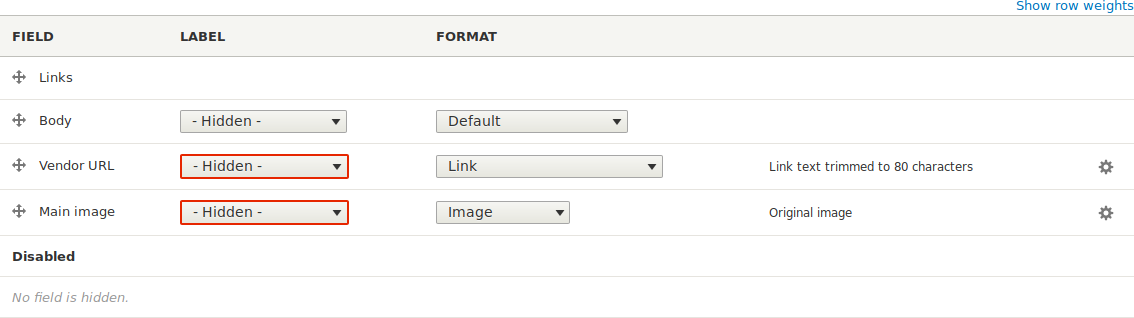
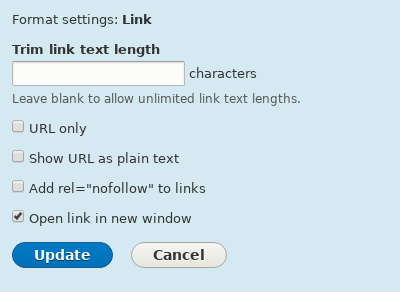
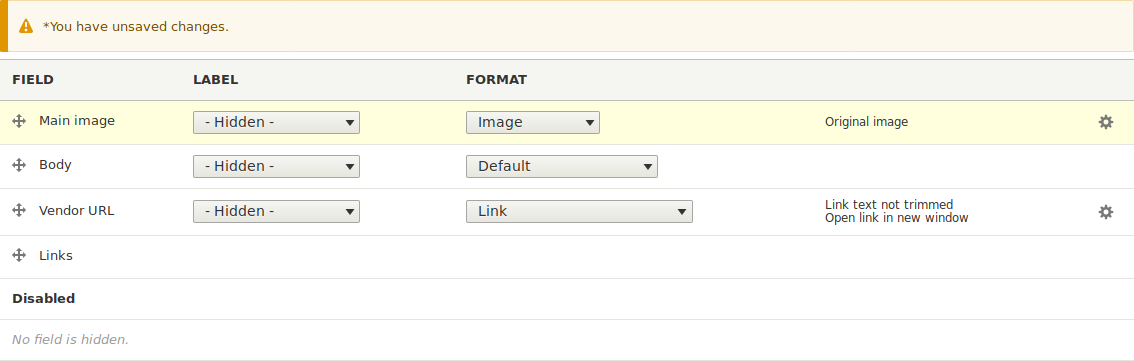
由 hrs, 8 七月, 2019 6.11 更改内容显示 标签 drupal 目标 通过重新排序字段,隐藏标签和调整字段的输出,使内容项更具可读性,可访问性和明显吸引力。 必备知识 第2.3节“概念:内容实体和字段” 第6.10节“概念:查看模式和格式化程序” 网站先决条件 供应商内容类型必须存在,它必须具有主图像和供应商URL字段,并且您的站点必须至少具有一个供应商内容项。请参见 第6.1节“添加内容类型”,第6.3节“向基本类型添加基本字段”和第5.2节“创建内容项”。 脚步 查找和查看您在第6.3节“向内容类型添加基本字段”中创建的供应商内容项。请注意,可以通过以下几种方法来改进页面的外观: 主图像和供应商URL字段不应包含标签。 应更改字段的顺序,以便首先显示图像。 图像应该更小。 要修复前两个问题并更新一些其他设置,请在“ 管理”管理菜单中,导航到“ 结构”>“ 内容类型” (admin / structure / types)。然后单击供应商内容类型的下拉按钮中的管理显示。 在“ 标签”列下,选择“ 隐藏主图像”。对供应商URL执行相同操作。 单击供应商URL字段的齿轮,以打开配置选项。 填写如下所示的字段。 字段名称 说明 示例值 修剪链接文本长度 链接文本的最大显示长度 空白(不修剪) 在新窗口中打开链接 链接是否应在新窗口或同一窗口中打开 经过 单击更新。 拖动字段的横条控制柄以重新排序为主图像,正文,供应商URL和链接。作为拖动的替代方法,您可以单击表格顶部的显示行权重链接并输入数字权重(将首先显示具有更低或更多负权重的字段)。 单击保存。 再次查找步骤1中的供应商内容项,并验证是否已进行更新。 重复类似的步骤来管理配方内容类型字段的显示。 扩大您的理解 使主图像变小。请参见第6.13节“设置图像样式”。 如果您在站点中没有看到这些更改的影响,则可能需要清除缓存。请参见第12.2节“清除缓存”。 相关概念 第6.12节“概念:图像样式” 影片 更改内容显示 其他资源 Drupal.org社区文档页面“指定字段的显示方式” Drupal.org社区文档页面“重新排列字段的顺序” Drupal.org社区文档页面“查看模式” 归因 由Ann Greazel和 Boris Doesborg撰写。 评论






评论