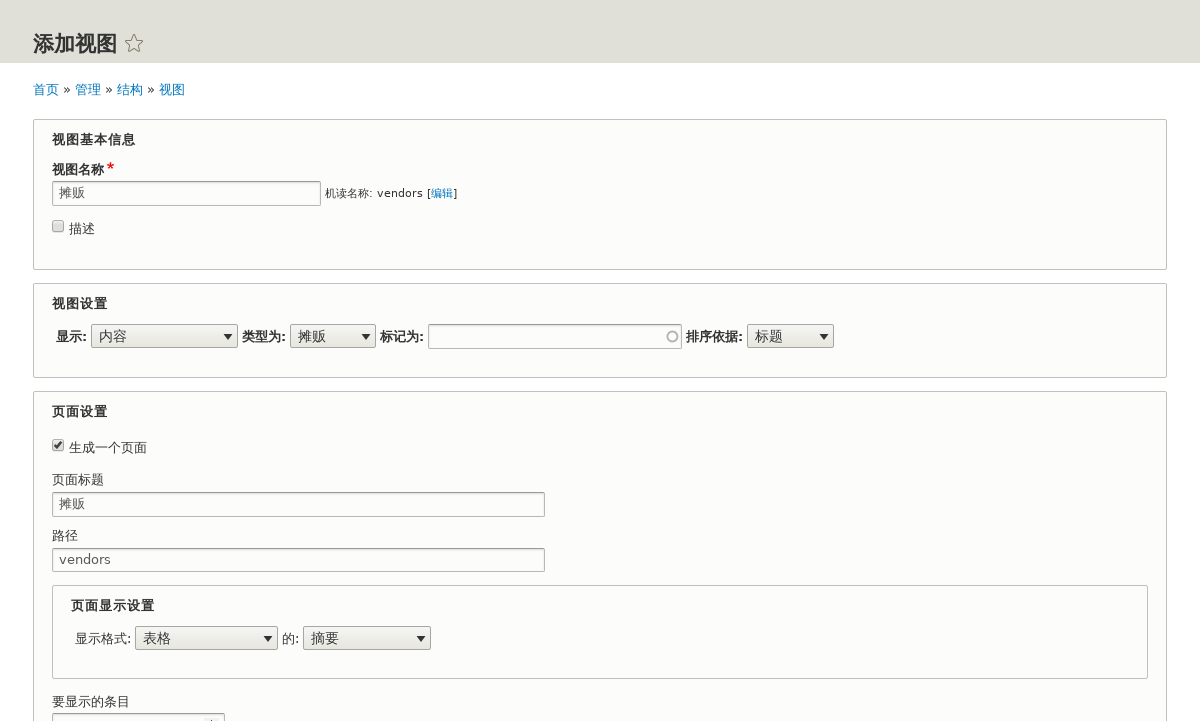
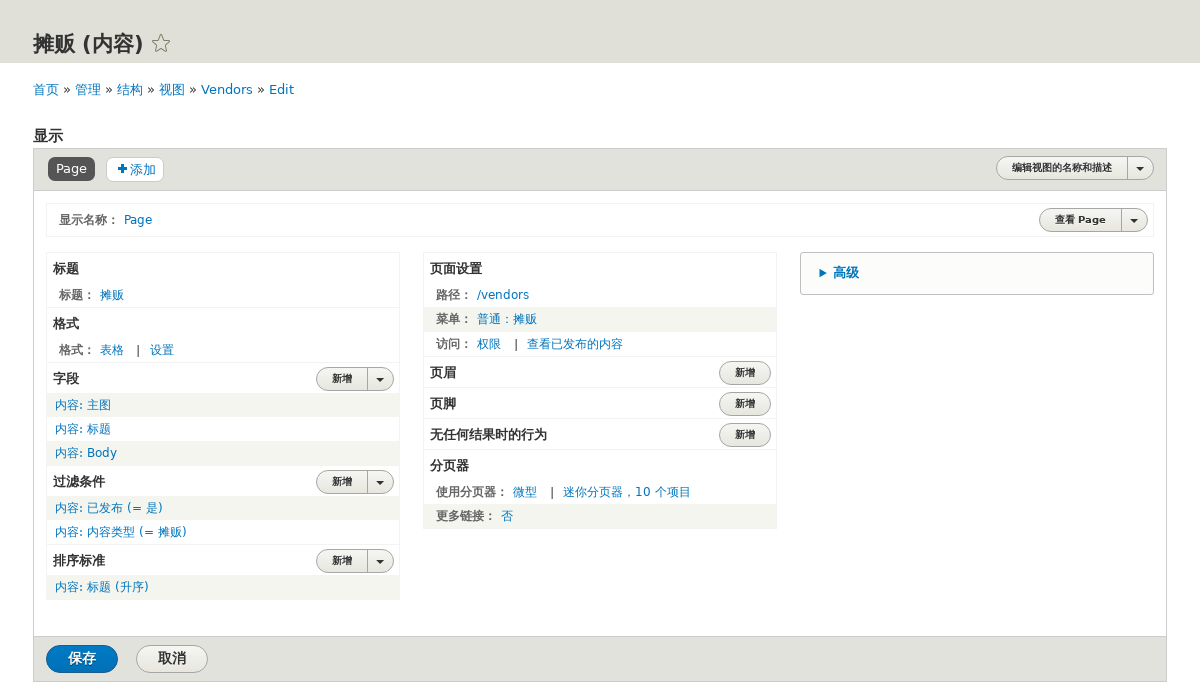
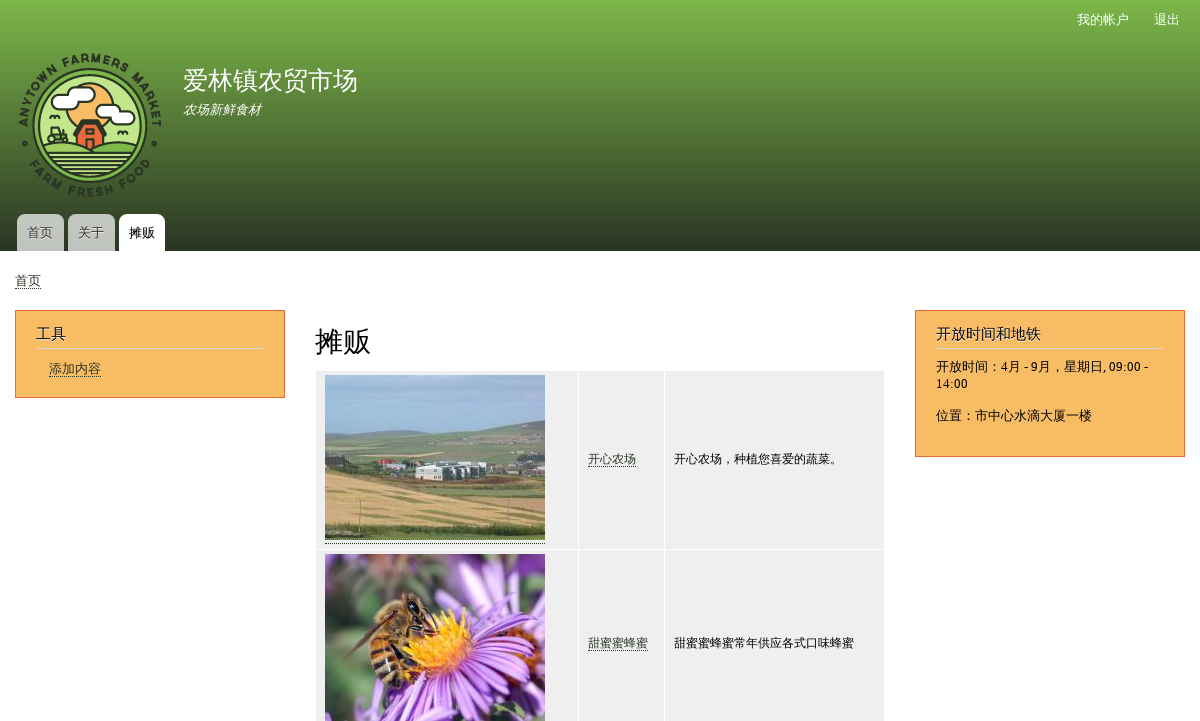
由 hrs, 11 七月, 2019 9.3 创建内容列表视图 标签 c 语言 目标 创建一个页面,列出在网站上添加,删除或更新供应商时将自动更新的供应商。 必备知识 第9.1节“概念:视图的使用” 第9.2节“概念:观点的一部分” 网站先决条件 必须安装核心视图和视图UI模块。使用核心标准安装配置文件进行安装时,将为您安装这些安装程序。 供应商内容类型必须存在,包含URL和主图像字段。您的网站必须包含几个供应商内容项。请参见第6.1节“添加内容类型”, 第6.3节“向基本类型添加基本字段”和第5.2节“创建内容项”。 的培养基(220x220)图像样式必须被定义。当您安装核心映像模块(随核心标准安装配置文件一起安装)时,会在您的站点上创建此项,但如果已删除,则可以重新创建。请参见 第6.13节“设置图像样式”。 脚步 在Manage管理菜单中,导航到Structure > Views > Add view(admin / structure / views / add)。将出现“ 添加视图”向导。 填写如下所示的字段。 字段名称 说明 示例值 查看名称 管理页面中可见的视图名称 供应商 节目 视图中列出的信息类型 内容 类型 指定内容类型 供应商 排序 列出订单 标题 创建一个页面 创建一个显示视图的页面 经过 页面标题 标题显示在视图上方 供应商 路径 页面地址 供应商 显示格式 列表类型 表 要显示的项目 页面上可见的项目数 10 使用寻呼机 如果有更多项目,请在几个页面中拆分列表 经过 创建菜单链接 将视图页面添加到菜单中 经过 菜单 用于添加链接的菜单 主要导航 链接文字 菜单中链接的标签 供应商 单击“ 保存并编辑”。将显示视图配置页面。 单击“ 字段”部分的下拉按钮中的“ 添加”。将出现“ 添加字段”弹出窗口。 在搜索字段中输入单词“image”。 检查表格中的主图像。 点击应用。出现配置字段:内容:主图像 弹出窗口。 填写如下所示的字段。 字段名称 说明 示例值 创建一个标签 在字段值之前添加标签 未选中 图像样式 图像的格式 中等(220x220) 将图片链接到 添加指向内容项的链接 内容 点击应用。将显示视图配置页面。 单击“ 字段”部分的下拉按钮中的“ 添加”。将出现“ 添加字段”弹出窗口。 在搜索字段中输入单词“body”。 在表格中 选择Body。 点击应用。出现配置字段:内容:正文弹出窗口。 填写如下所示的字段。 字段名称 说明 示例值 创建一个标签 在字段值之前添加标签 未选中 格式化 字段值的表示 摘要或修剪 修剪极限: 显示的最大字符数 120 点击应用。将显示视图配置页面。 单击“ 字段”列表中的“ 内容:标题(标题) ” 。出现 配置字段:内容:标题弹出窗口。 取消选中创建标签。这将删除向导创建的标签。 点击应用。将显示视图配置页面。 单击“ 字段”部分的下拉按钮中的“ 重新排列”。该 重新排列场弹出出现。 将字段拖动到正确的顺序:图像,标题。身体。 点击应用。将显示视图配置页面。 (可选)单击“ 更新预览”以进行预览。 单击保存。 导航到主页,然后从主导航中单击“供应商”以查看结果。 扩大您的理解 主导航中视图的链接可能不在正确的位置。更改主导航中菜单项的顺序。请参见 第5.8节“更改导航顺序”。 归因 由Boris Doesborg 和Jennifer Hodgdon撰写/编辑。 评论
评论