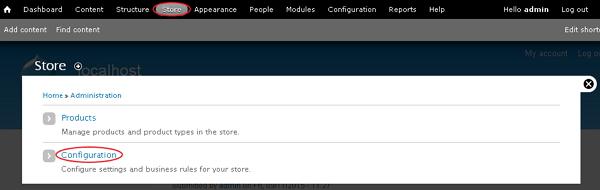
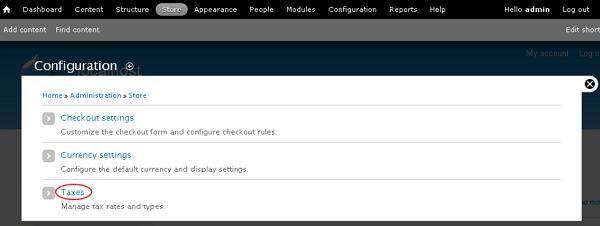
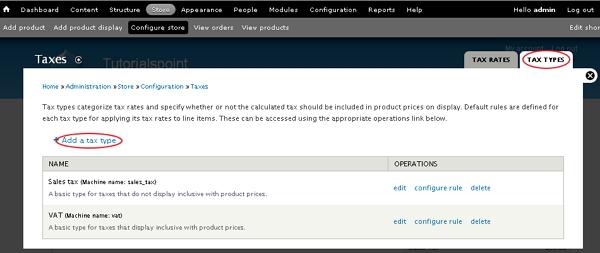
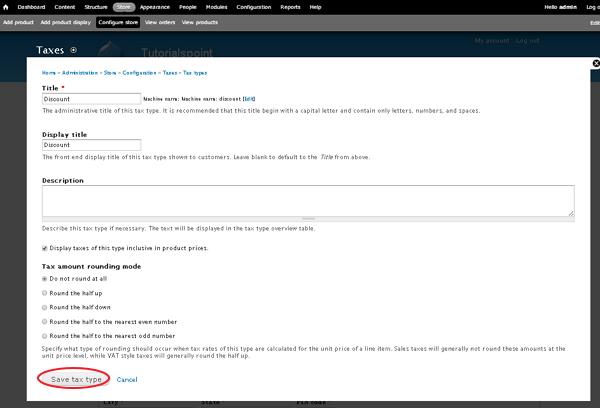
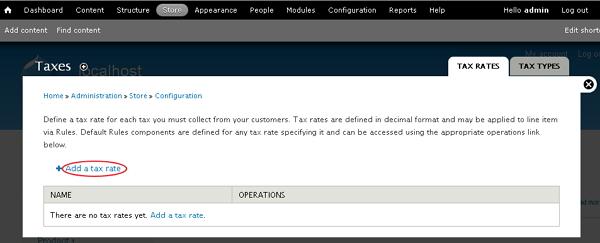
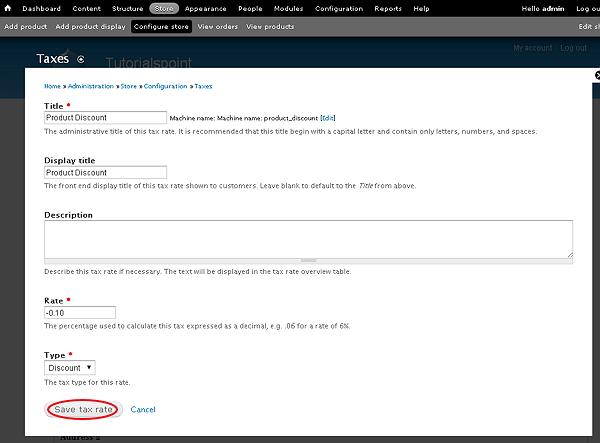
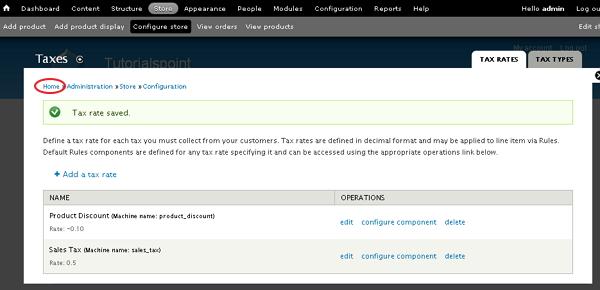
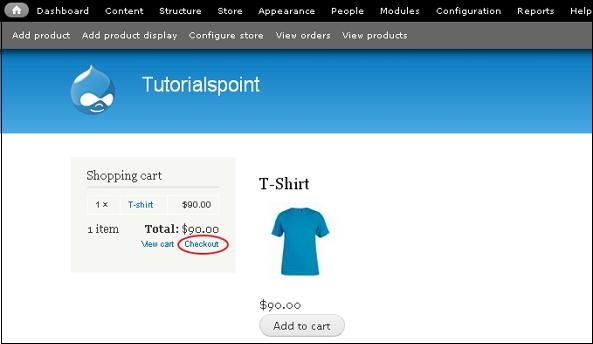
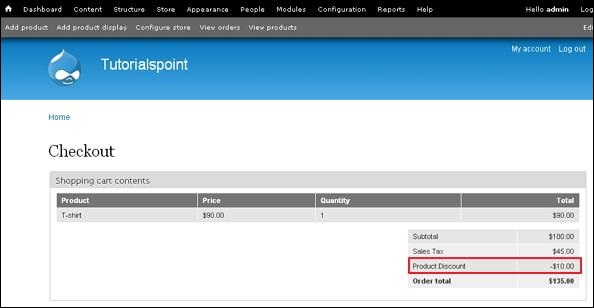
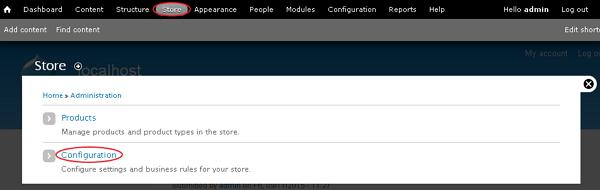
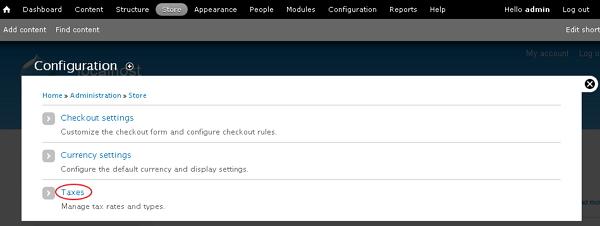
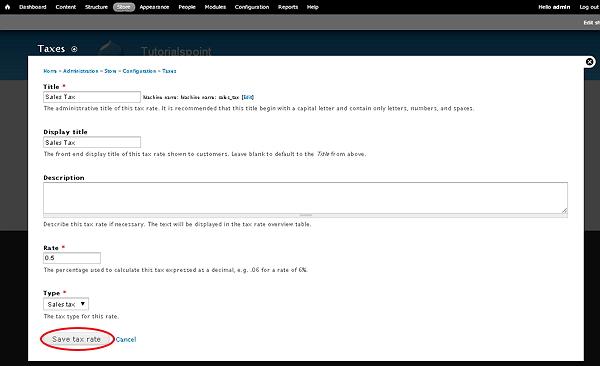
由 hrs, 23 八月, 2019 5. Drupal电子商务 - 设置折扣 标签 drupal 通常,折扣是从产品的正常销售价格中扣除的金额或百分比。这是以低价或低价出售产品的方式。 您可以按照以下步骤中的规定指定产品的折扣 - 步骤1 - 转到“ 存储”,然后单击“ 配置”。 第2步 - 点击管理税率和类型的税收链接。 步骤3 - 转到TAX TYPES选项卡,然后单击添加税收类型链接。 第4步 - 税收类型对税率进行分类,并指定计算的税额是否应包含在展示的产品价格中。 它包含一些字段,如 - 标题 - 它指定税收类型的标题。 显示标题 - 显示给客户的税收类型标题的前端显示。 描述 - 如有必要,它描述税收类型。 税额舍入模式 - 指定在为项次料品的单价计算税种类型的税率时应采用的舍入类型。 填写完所有详细信息后,单击“ 保存税收类型”按钮。 第5步 -转到税率选项卡,然后单击添加税率链接。 步骤6 - 它将打开税收窗口,以便为产品添加税率,如以下屏幕所示。 它包含一些字段,如 - 标题 - 这是税率的标题。 显示标题 - 显示给客户的税率的前端显示标题。 描述 - 用于描述税率。 费率 - 用于计算税额的百分比,以小数表示。 类型 - 使用下拉菜单选择税率的税制类型。 填写详细信息后,单击“ 保存税率”按钮。 第7步 - 保存税率后,单击“ 主页”链接。 步骤8 - 在主页上,单击“ 结帐”链接以查看购物车内容。 第9步 - 在结帐页面上,您将看到产品价格中包含的产品折扣。 评论
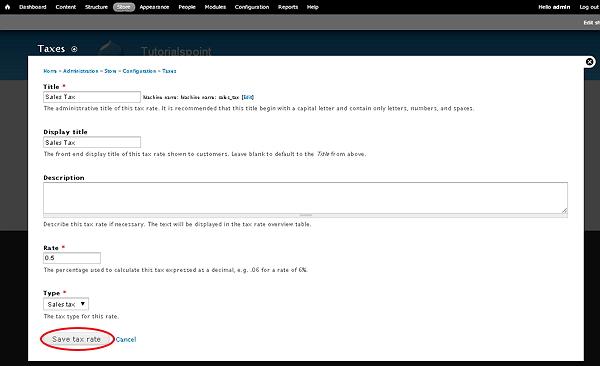
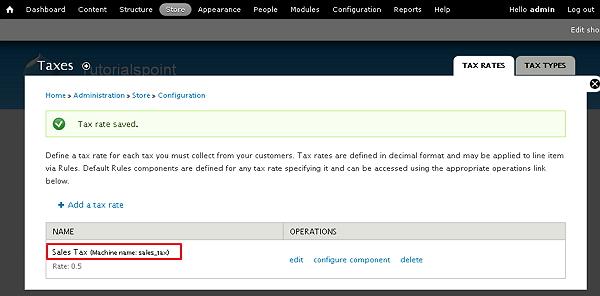
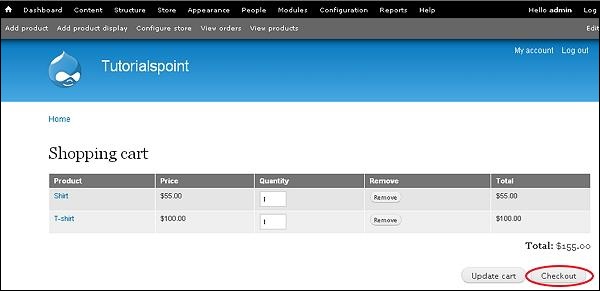
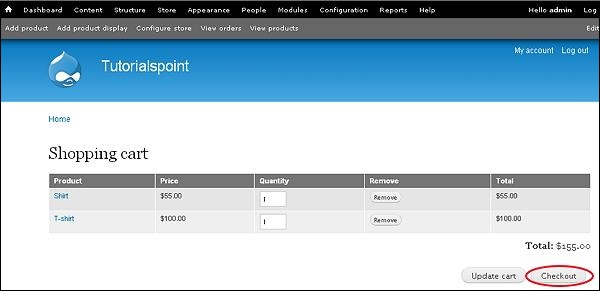
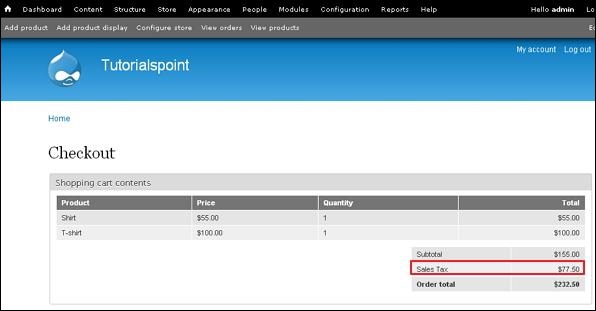
由 hrs, 23 八月, 2019 4. Drupal电子商务 - 设置税 标签 drupal 一般而言,税收是纳税人的财务收费或是公共收入的来源。销售税是对某些商品和服务的销售征收的基本税种。 您可以按以下步骤中的定义指定产品的税率 - 步骤1 - 转到“ 存储”,然后单击“ 配置”。 第2步 - 点击管理税率和类型的税收链接。 步骤3 - 单击添加税率链接以添加产品税。 第4步 - 它将打开税收窗口,为产品添加税率,如下面的屏幕所示。 它包含一些字段,如 - 标题 - 这是税率的标题。 显示标题 - 显示给客户的税率的前端显示标题。 描述 - 用于描述税率。 费率 - 用于计算税额的百分比,以小数表示。 类型 - 使用下拉菜单选择税率的税制类型。 填写完所有字段后,单击“ 保存税率”按钮。 步骤5 - 您将看到用于产品的创建的税率名称,如以下屏幕所示。 步骤6 - 转到主页并单击查看购物车链接以查看购物车中的产品。 第7步 - 单击“ 结帐”按钮以查看为产品添加的税率。 步骤8 - 您可以看到添加的税率以及小计,如以下屏幕所示。 评论
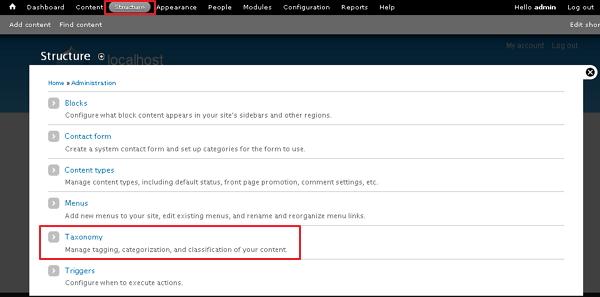
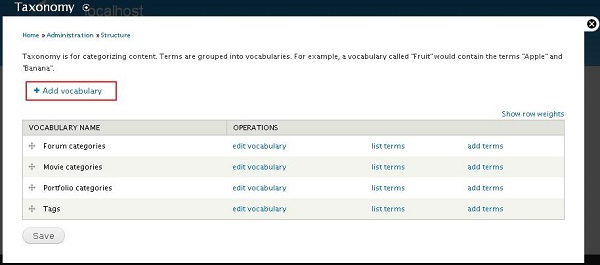
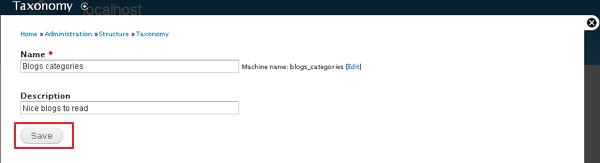
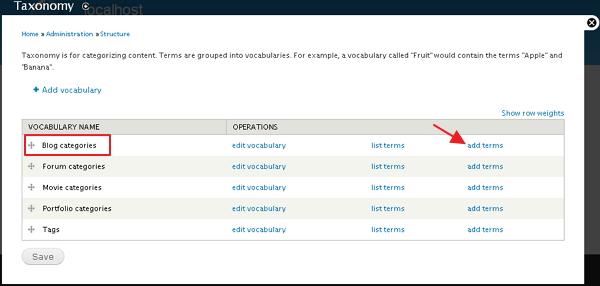
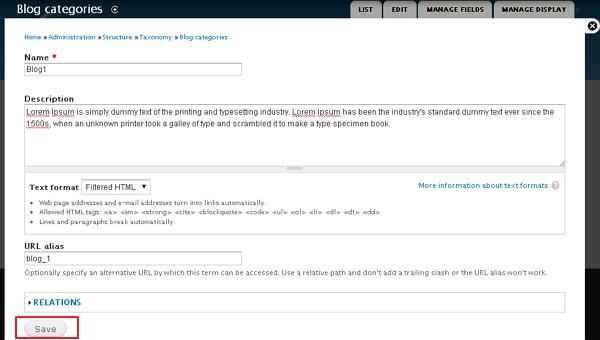
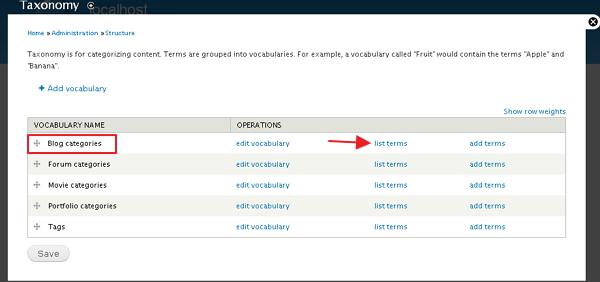
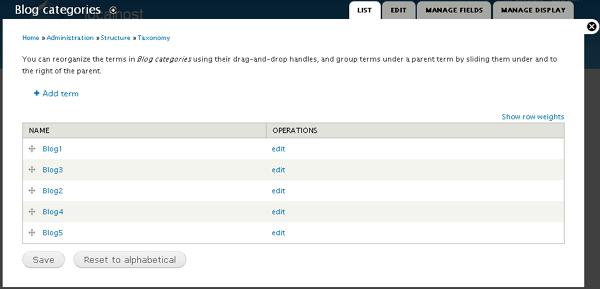
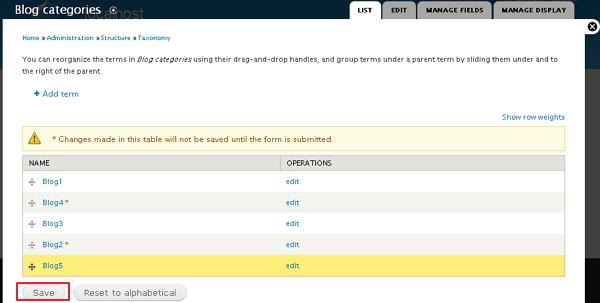
由 hrs, 18 八月, 2019 3. Drupal 电子商务- 创建类别 标签 drupal 在本章中,我们将研究如何在Drupal中创建类别。分类可以被视为类别或标签。Drupal分类法由词汇表和术语构成。词汇表是一组术语,术语只是类别的另一个词。 以下是在Drupal中创建类别的简单步骤。 第1步 -转到结构,然后单击分类为显示在下面的屏幕中的类。 第2步 - 单击添加词汇链接。 步骤3 - 输入新词汇(类别)名称和描述,如以下屏幕所示。 单击“ 保存”按钮,即可创建类别。 第4步 - 您将看到新类别已添加到列表中。您还可以点击添加字词链接,为其添加一些字词。 第5步 - 您可以为其添加一些子类别。输入所需的详细信息,然后单击“保存”按钮,如以下屏幕所示。 步骤6 - 从列表中选择您的父类别,然后单击列表术语链接以查看您的子类别列表。 以下是有关前一屏幕中显示的字段的详细信息。 编辑词汇表 - 您可以编辑类别名称和说明。 列表术语 - 显示您的子类别列表。 添加术语 - 您可以通过此链接添加子类别。 第7步 - 您将看到子类别列表。在这里,您可以通过单击编辑链接来编辑子类别,如以下屏幕所示。 步骤8 - 接下来,您还可以根据需求拖动子类别,从而重新排列子类别。重新排列后,单击“保存”按钮。 评论
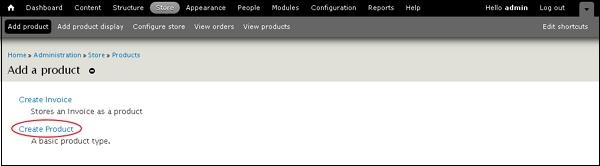
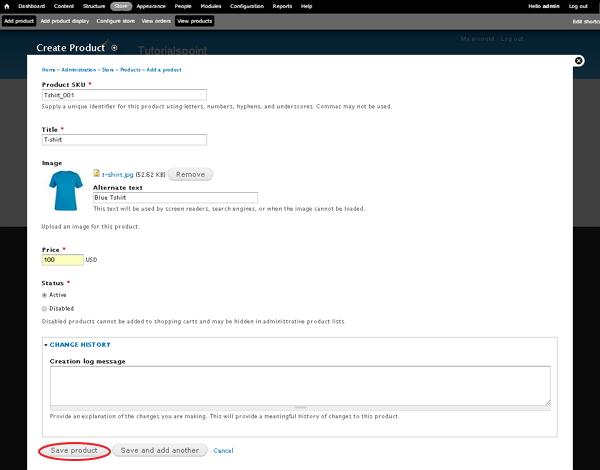
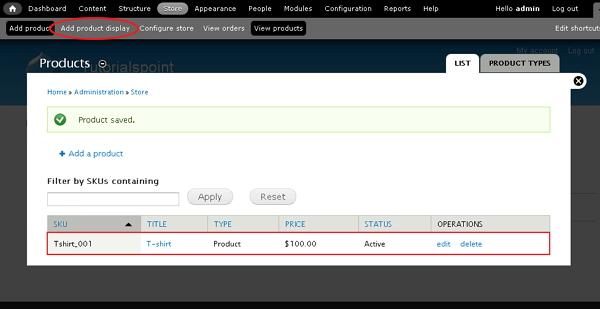
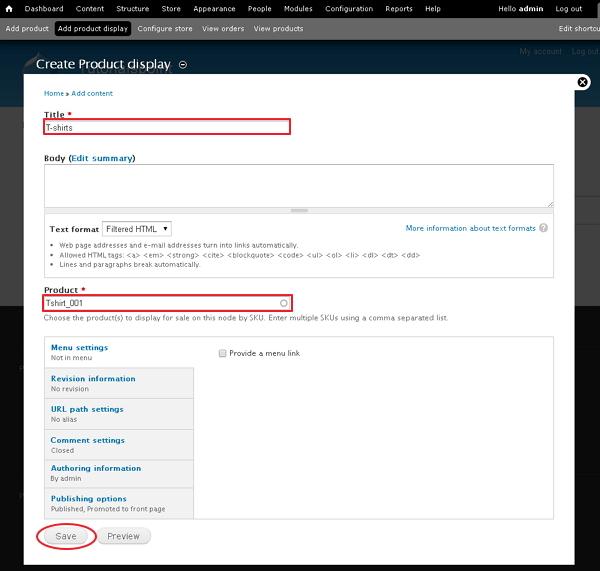
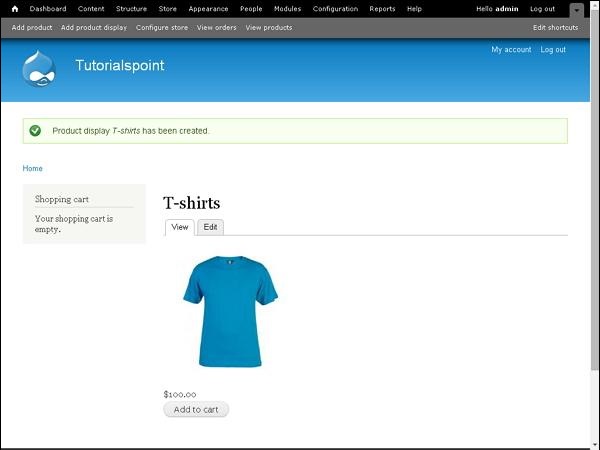
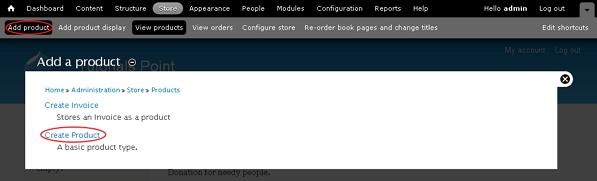
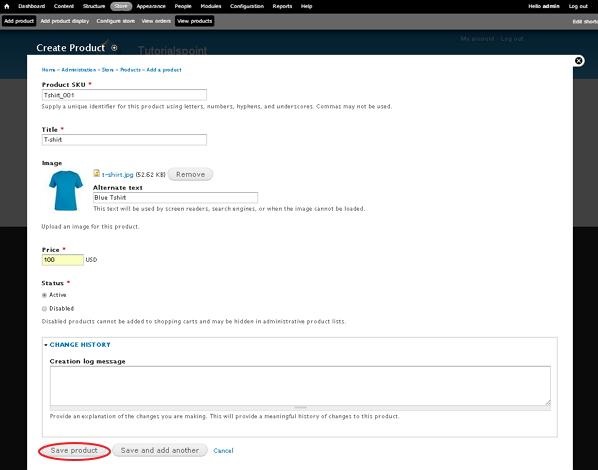
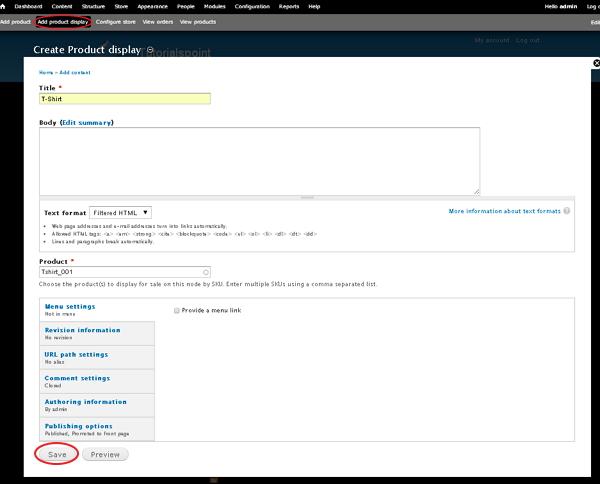
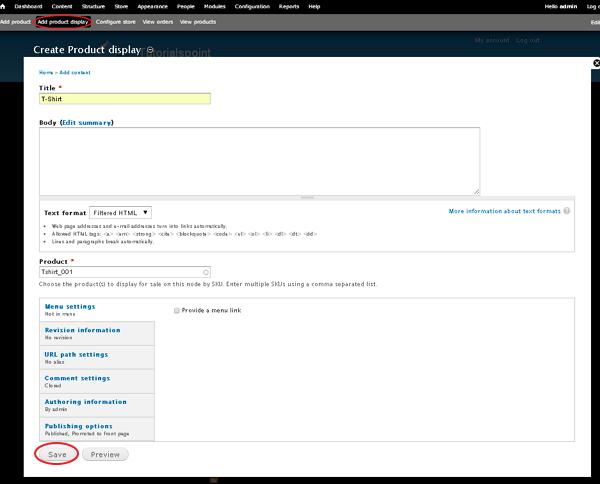
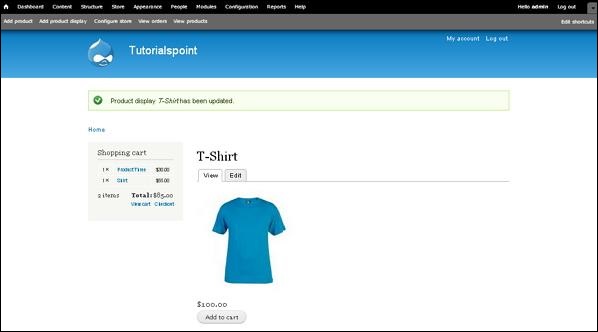
由 hrs, 18 八月, 2019 2. Drupal 电子商务- 创建产品 标签 drupal 在本章中,我们将研究在Drupal站点中创建产品。产品是出售的物品。 以下是用于创建产品的简单步骤。 第1步 - 单击“ 添加产品”。 第2步 - 单击“ 创建产品”。 第3步 - 现在您必须通过填写产品信息来创建产品,如以下屏幕所示。 它包含以下字段 - 产品SKU - 输入产品的唯一标识号。 标题 - 输入产品的标题。 图像 - 上传图像并为您的产品提供替代文本,供屏幕阅读器,搜索引擎或无法加载图像时使用。 价格 - 输入产品价格。 状态 - 将此字段设置为“ 活动”选项,以便将其添加到购物车。如果将其设置为“ 已禁用”选项,则无法将产品添加到购物车中,并且可能会将产品隐藏在管理产品列表中。 更改历史记录 - 它提供对产品所做更改的历史记录。 填写字段后,单击“ 保存配置”。 步骤(4) - 现在您可以看到已添加产品,单击添加产品显示,如以下屏幕所示。 步骤(5) - 将显示 “ 创建产品”显示页面,如下面的屏幕所示。 它包含以下字段 - 标题 - 添加产品标题。 正文 - 您可以在此处添加产品摘要。 产品 - 选择SKU在此节点上显示的待售产品。您还可以使用逗号分隔列表输入多个SKU。 步骤(6) - 您可以在首页上看到您的产品。 评论
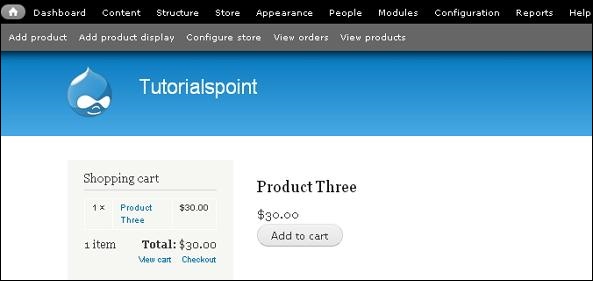
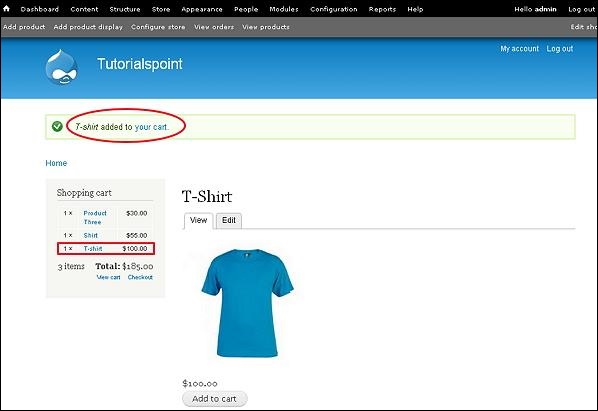
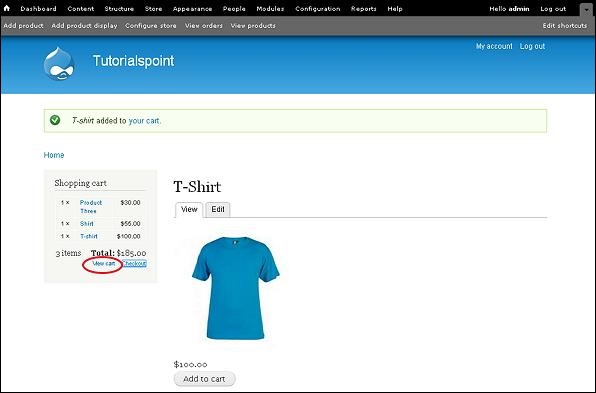
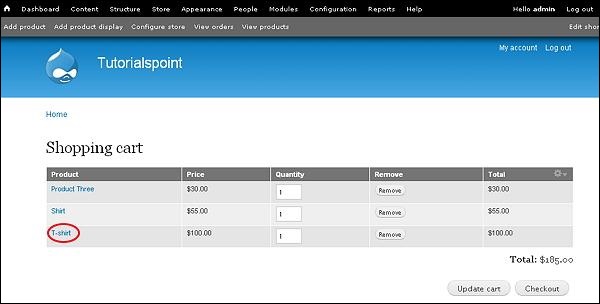
由 hrs, 18 八月, 2019 1. Drupal电子商务 - 设置购物车 标签 drupal 基本上,购物车是收集物品或服务的过程,并使用结账来收取付款。在本文中,我们将了解如何使用Commerce Kickstart模块为Drupal站点设置购物车。 Commerce Kickstart是一种使用Drupal - 电子商务的好方法,它具有不同类型的功能,可以创建用户友好的Web商店,使其更易于启动和管理。您可以从这里下载Drupal Commerce Kickstart 。 步骤1 - 从上面的链接下载Commerce Kickstart模块的最新文件并将其安装在您的系统上。安装模块后,您将看到以下屏幕。 第2步 - 在购物车中添加产品之前,您需要在商店中创建产品。单击添加产品 - >创建产品。 第3步 - 您可以创建产品,如以下屏幕所示。 以下是页面上显示的字段的详细信息。 产品SKU - 此处给出了产品的唯一标识符。 标题 - 指定产品的标题。 图像 - 在这里,您可以上传图像并为您的产品提供替代文本,当无法加载图像时,屏幕阅读器,搜索引擎将使用该文本。 价格 - 它包含产品的价格。 状态 - 将此字段设置为“ 活动”选项,以便将其添加到购物车。如果将其设置为“已禁用”选项,则无法将产品添加到购物车中,并且可能会将产品隐藏在管理产品列表中。 更改历史记录 - 它提供对产品所做更改的历史记录。 完成所有设置后,单击“ 保存产品”按钮。 第4步 - 您将在表格中看到创建的产品。 步骤5 - 要在购物车中显示产品,请单击添加产品显示。 在此窗口中,“ 标题”字段包含产品的标题,您可以在“ 正文”字段中添加产品摘要。产品领域使用产品SKU进行销售。完成设置后,单击“ 保存”按钮。 步骤6 - 您将看到主页上显示的产品,如下面的屏幕所示。 步骤7 - 单击“ 添加到购物车”按钮,在购物车中添加创建的产品。 将产品添加到购物车后,它将显示成功的消息。您可以在购物车块中查看产品名称和价格。 步骤8 - 现在单击查看购物车链接以查看购物车中添加的产品。 步骤9 - 您将看到购物车表以及产品,如以下屏幕所示。 评论
由 hrs, 16 八月, 2019 16. Drupal 高级教程- 网站安全 标签 drupal 在本章中,我们将研究如何保护Drupal站点。本章为站点管理员指定安全配置建议,并警告管理员如何保护站点。 有许多贡献的模块可以帮助您进行安全配置,其中Security Review模块可以自动测试使您的站点不安全的错误。 您可以通过发送有关该问题的电子邮件直接向Drupal核心,contrib或Drupal.org报告安全问题。安全团队将在项目维护人员的帮助下帮助解决您的问题。 通过配置服务器文件系统来保护您的文件权限和所有权,因为Web服务器(例如Apache)不应具有编辑或写入文件的权限。它应该是只读文件,稍后会执行。 安全风险级别基于NIST通用滥用评分系统(NISTIR 7864),因此组织可以验证如何管理问题。以下是通过指定0到25之间的数字来帮助您了解安全风险级别的要点 - 0到4 - 不重要。 5至9 - 不太重要。 10至14 - 中度严重。 15至19 - 严重 20至25 - 非常关键。 在接受信用卡号等敏感信息时,PCI(支付卡行业)定义了许多数据安全标准。虽然这不是特定于Drupal的,但每个Drupal开发人员都必须意识到这一点。要了解有关PCI问题的更多信息,可以参考此链接Drupal PCI Compliance白皮书。 允许删除用户,甚至允许用户在Drupal站点中删除自己,这有时会导致意外情况。 启用HTTPS,将敏感信息发送到网站更安全,例如 - 信用卡 敏感的cookie,如PHP会话cookie 密码和用户名 可识别信息(社会安全号码,州ID号码等) 机密内容 使用提供的模块增强安全性。一些标准模块类别是 - 安全类别 用户访问/身份验证 垃圾邮件预防模块 您可以通过安装安全权限模块来禁用用户的角色和权限。 通过安装Login Security模块,可以在登录操作中改进安全操作。 站点管理员可以通过将其设置为私有来保护其站点,并通过将该站点限制为该角色对用户的有限访问权限。由于此过程,您的网站将无法访问搜索引擎和其他抓取工具(在www中创建数据索引)。 评论
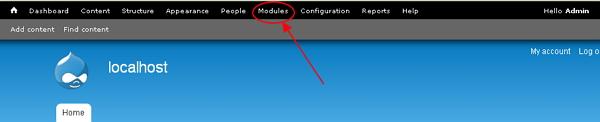
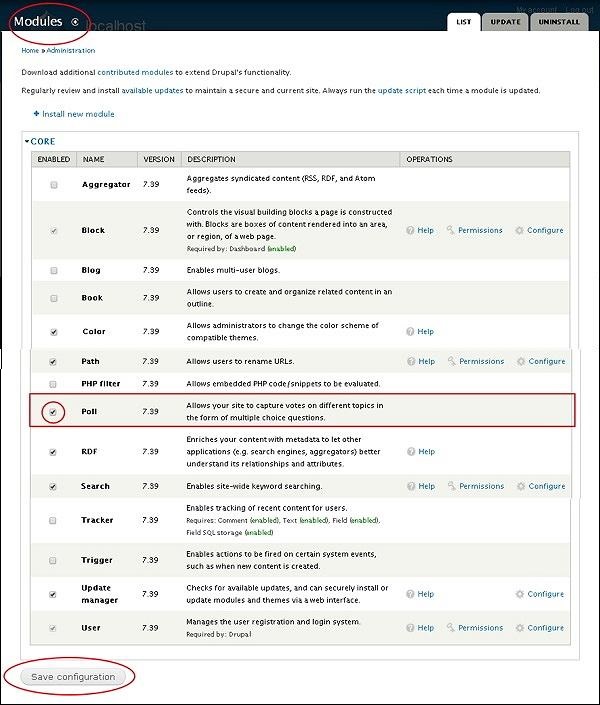
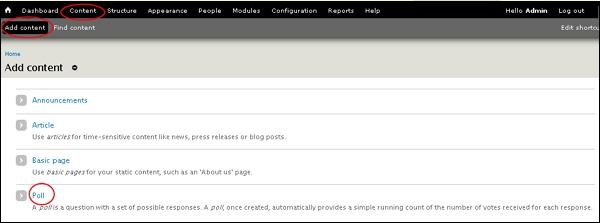
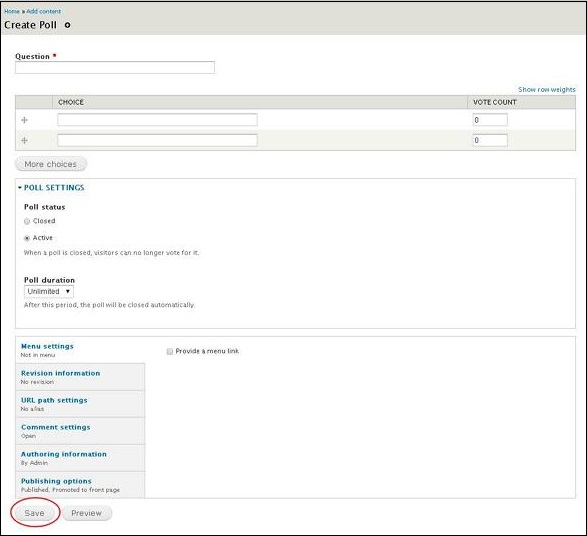
由 hrs, 16 八月, 2019 15. Drupal高级教程 - 民意调查模块 标签 drupal 在本章中,我们将研究如何在Drupal中创建Poll模块。此模块可帮助您为您的网站创建民意调查。您可以提出问题,提供任意数量的答案,您的访问者也可以投票。 以下是创建投票模块的步骤。 步骤1 - 单击菜单栏中的“ 模块 ”。 步骤2 - 启用“ 轮询”模块,然后单击“ 保存配置”。 第3步 - 单击“ 内容”→“添加内容”。单击“轮询”,如以下屏幕所示。 步骤4 - 显示“ 创建投票”页面,您可以在其中创建投票。 它包含以下字段。 问题 - 在投票中添加要添加的问题。 投票状态 - 如果您点击已关闭,则访客不能投票。如果您单击“ 活动”,则访问者可以投票。 投票持续时间 - 选择特定时间段,直到您希望投票存在。在该时间段完成后,民意调查自行结束。 完成更新设置后,单击“ 保存”按钮。 评论
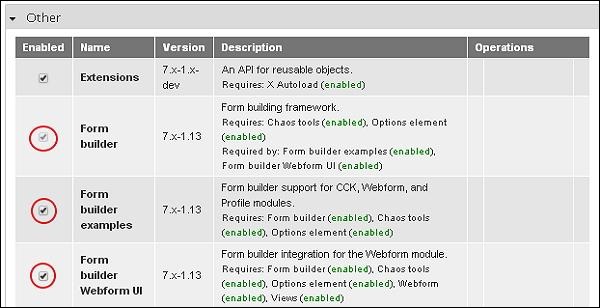
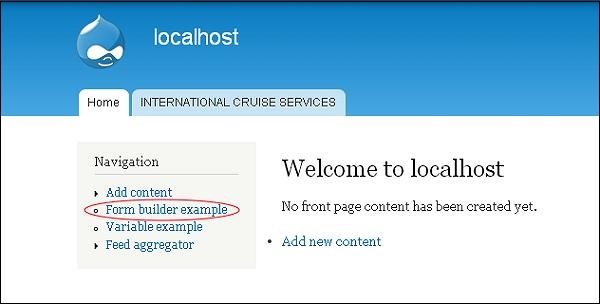
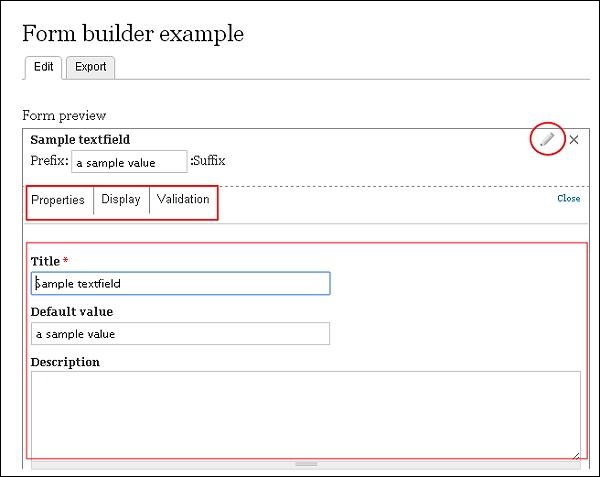
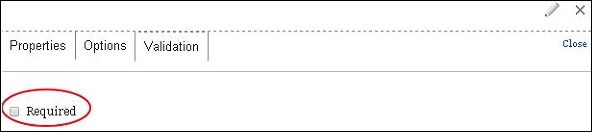
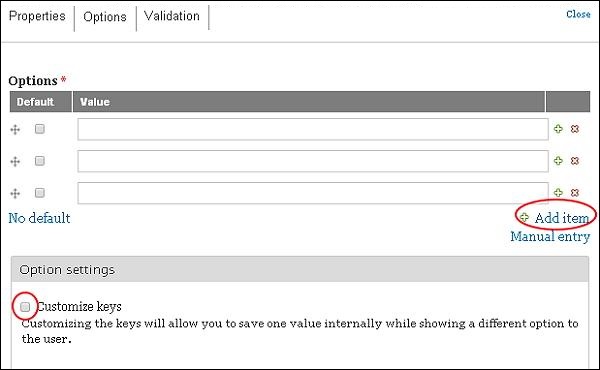
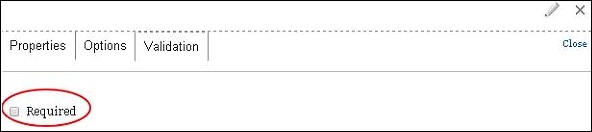
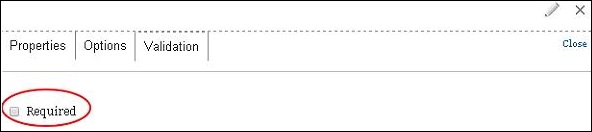
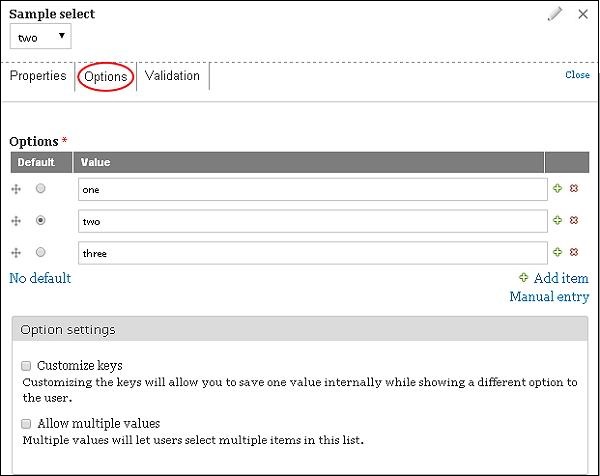
由 hrs, 16 八月, 2019 14. Drupal 高级教程- 表单模块 标签 drupal 在本章中,我们将了解Drupal中的Form模块。此模块允许您根据用户的网站在Drupal中创建表单。 以下是在Drupal中安装表单模块的步骤。 步骤1 - 从链接下载Form Builder模块的最新文件并安装在Drupal站点中。 步骤2 - 从模块页面启用Form Builder模块。 第3步 - 从仪表板中单击“ 表单构建器”示例。 步骤4 - 显示表单构建器示例页面,如以下屏幕所示。 您可以在此处手动添加,编辑或删除详细信息。 示例文本字段(属性) 标题 - 输入表单的标题名称。 默认值 - 设置默认值。 描述 - 在该框中输入与标题相关的描述。 示例文本字段(显示) 前缀 - 输入前缀文本。 后缀 - 在这里你必须加上后缀文字。 大小 - 相应的输入大小。 示例文本字段(验证) 必需 - 如果要验证文本字段,请选中此框。 样本复选框(属性) 标题 - 输入表单的标题名称。 描述 - 在该框中输入与标题相关的描述。 样本复选框(选项) 选项 - 添加项目,标记为默认值并输入值。 自定义键 - 如果要保存任何一个值,请启用此设置。 样本复选框(验证) 必需 - 如果要验证字段,请选中此框。 示例文本区域(属性) 标题 - 输入表单的标题名称。 默认值 - 设置默认值。 描述 - 在该框中输入与标题相关的描述。 示例文本区域(显示) 行 - 输入行。 列 - 输入列。 示例文本区域(验证) 必需 - 如果要验证字段,请选中此框。 示例无线电(属性) 标题 - 输入表单的标题名称。 描述 - 在该框中输入与标题相关的描述。 示例无线电(选项) 选项 - 添加项目,标记为默认值并输入值。 自定义键 - 如果要保存任何一个值,请启用此设置。 样本无线电(验证) 必需 - 如果要验证字段,请选中此框。 样品选择(属性) 标题 - 输入表单的标题名称。 描述 - 在该框中输入与标题相关的描述。 样本选择(选项) 自定义键 - 如果要保存任何一个值,请启用此设置。 允许多个值 - 这有助于用户在列表中选择多个项目。 评论
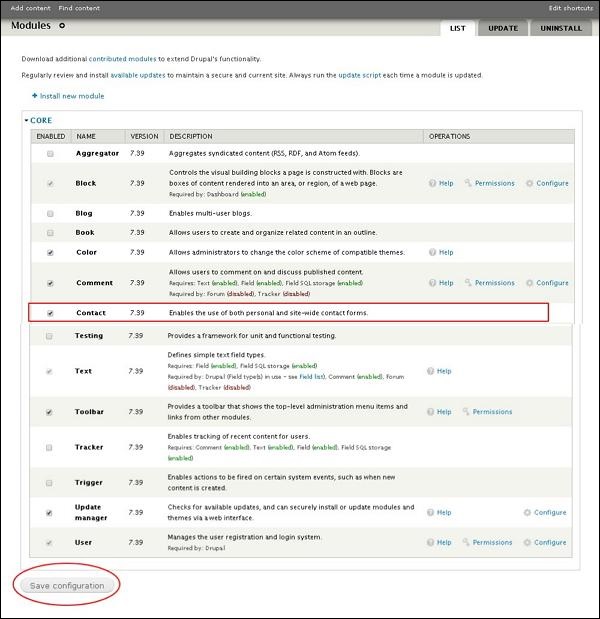
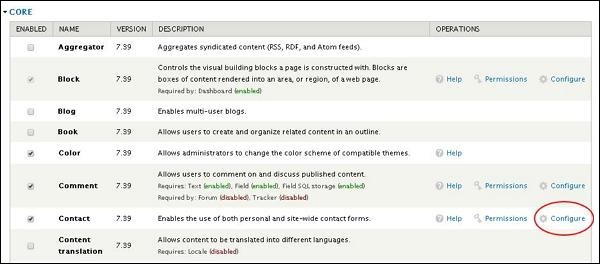
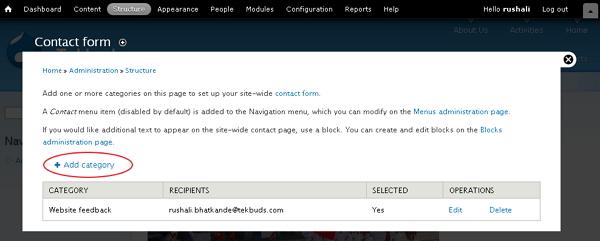
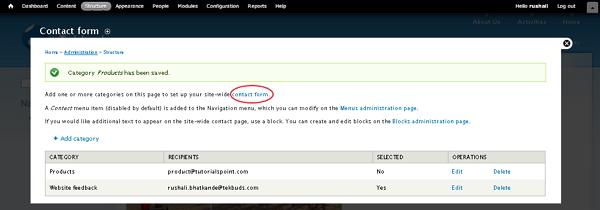
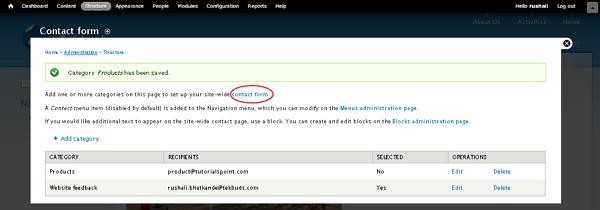
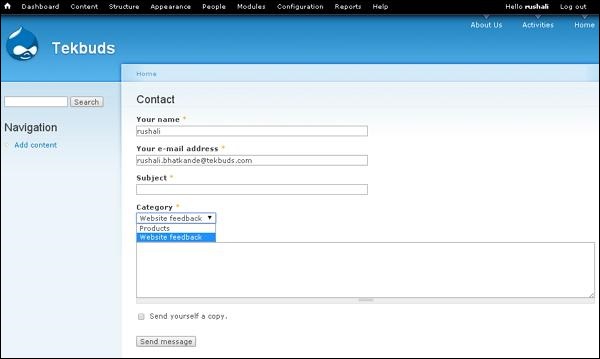
由 hrs, 15 八月, 2019 13. Drupal 高级教程- 联系人模块 标签 drupal 在本章中,我们将研究如何在Drupal中创建联系表单。联系表单用于在Drupal中提交用户信息。 以下是添加联系人模块的步骤。 步骤1 - 单击“ 模块”菜单。 第2步 - 显示不同模块的列表。启用“ 联系人”模块,然后单击“ 保存配置”,如以下屏幕所示。 步骤3 - 返回联系人模块,然后单击配置选项卡,如以下屏幕所示。 第4步 - 现在您可以查看所有类别的信息,还可以添加额外的联系人。单击添加类别。 步骤5 - 显示联系表单,如下面的屏幕所示。 它包含以下字段。 类别 - 指定反馈表单的类别名称。 收件人 - 指定您希望接收邮件的电子邮件地址。 自动回复 - 将自动回复消息发送给用户。 重量 - 按顺序设置列表。 已选择 - 选择是选项,它将类别设置为默认值。 填写有关联系人的所有信息后,单击“ 保存”按钮以保存联系表单信息。 步骤6 - 您可以在列表中看到创建的联系表单,如以下屏幕所示。要查看联系表单,请单击“ 联系表单”选项卡。 步骤7 - 您添加的类别将显示在类别字段中,如以下屏幕所示。 评论



评论